

Bir IP PTZ kamerada otomatik izleme nasıl kurulur?
Mesaj bırakın

Bir IP PTZ (Pan - Tilt - Zoom) kamerada otomatik izlemenin ayarlanması, gözetim veya video konferans sisteminizin işlevselliğini ve verimliliğini önemli ölçüde artırabilir. Bir IP PTZ kamera tedarikçisi olarak süreç boyunca size adım adım rehberlik etmek için buradayım.
Otomatik İzlemeyi Anlamak
Otomatik izleme, kameranın görüş alanı içindeki hareketli bir nesneyi veya kişiyi otomatik olarak takip etmesini sağlayan bir özelliktir. Bu, özellikle şüphelinin hareketlerini takip etmek istediğiniz güvenlik gözetimi veya konuşmacının her zaman çerçevede olmasını sağlamak için video konferans gibi çeşitli senaryolarda kullanışlıdır.
Önkoşullar
Otomatik izlemeyi ayarlamaya başlamadan önce aşağıdakilere sahip olduğunuzdan emin olun:
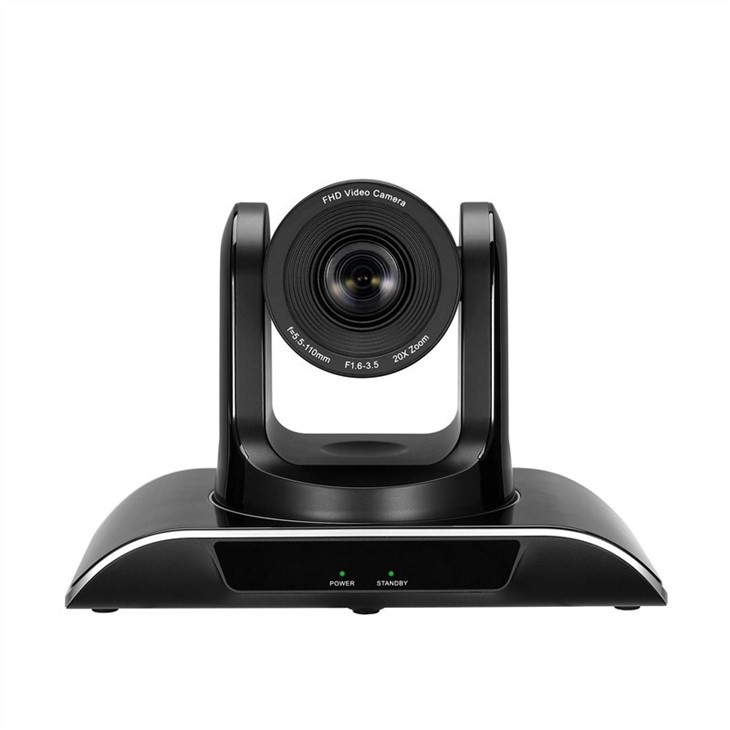
- Uyumlu bir IP PTZ kamera: Kameranızın otomatik izleme işlevini desteklediğinden emin olun. Şirketimiz bu özelliğe sahip bir dizi yüksek kaliteli IP PTZ kamera sunmaktadır:Kilise için 20x Optik Yakınlaştırmalı FHD IP HDMI USB3.0 PTZ Video Konferans KamerasıveBüyük Konferans Odaları için Yüksek Çözünürlüklü 30x Zoom HDMI SDI IP Konferans Kamerası.
- Kararlı bir ağ bağlantısı: IP PTZ kameralar veri aktarımı için ağ bağlantısına ihtiyaç duyduğundan, sorunsuz çalışma için güçlü ve istikrarlı bir ağ şarttır.
- Uygun yazılım: Kameranın yönetim yazılımını bilgisayarınıza yüklemeniz veya kamera üreticisi tarafından sağlanan web tabanlı bir arayüzü kullanmanız gerekebilir.
Adım 1: Kamera Kurulumu
Otomatik izlemeyi ayarlamanın ilk adımı kamerayı doğru şekilde kurmaktır.
- Kameranın montajı: Gözetim veya video konferans ihtiyaçlarınıza göre kamera için uygun bir konum seçin. Kameranın izlemek istediğiniz alanı net bir şekilde gördüğünden emin olun. Kamerayı sıkı bir şekilde sabitlemek için kamerayla birlikte verilen uygun montaj donanımını kullanın.
- Kamerayı bağlama: Kamerayı bir Ethernet kablosu kullanarak ağınıza bağlayın. Kameranın bir güç adaptörü veya destekleniyorsa Ethernet Üzerinden Güç (PoE) aracılığıyla güç aldığından emin olun.
Adım 2: İlk Yapılandırma
Kamera kurulduktan sonra ilk yapılandırmayı yapmanız gerekir.
- Kameranın web arayüzüne erişme: Bilgisayarınızda bir web tarayıcısı açın ve kameranın IP adresini adres çubuğuna girin. IP adresini bir ağ tarama aracı kullanarak bulmanız veya kameranın belgelerine başvurmanız gerekebilir. Varsayılan kullanıcı adı ve şifreyi kullanarak kameranın web arayüzünde oturum açın.
- Ürün yazılımını güncelleme: Kameranız için herhangi bir donanım yazılımı güncellemesi olup olmadığını kontrol edin. Aygıt yazılımının güncellenmesi, kameranın performansını iyileştirebilir ve otomatik izleme işlevindeki geliştirmeler de dahil olmak üzere yeni özellikler ekleyebilir. Ürün yazılımını güncellemek için üreticinin sağladığı talimatları izleyin.
- Ağ ayarlarını yapılandırma: IP adresi, alt ağ maskesi, ağ geçidi ve DNS sunucusu dahil olmak üzere kameranın ağ ayarlarını yapın. Statik bir IP adresi kullanmayı veya DHCP aracılığıyla otomatik olarak bir IP adresi almayı seçebilirsiniz.
3. Adım: Otomatik İzlemeyi Etkinleştirme
İlk yapılandırmanın ardından otomatik izleme özelliğini etkinleştirmenin zamanı geldi.

- Otomatik izleme ayarlarına gitme: Kameranın web arayüzünde "Otomatik - Takip" veya "Akıllı Takip" bölümünü arayın. Bu ayarın konumu kamera modeline göre değişiklik gösterebilir.
- İzleme modunun seçilmesi: Genellikle tek hedef takibi, çoklu hedef takibi ve bölge bazlı takip gibi farklı takip modları mevcuttur. İhtiyaçlarınıza en uygun modu seçin. Örneğin video konferans ortamında tek bir kişiyi takip etmek istiyorsanız tek hedef takip modu uygun olabilir.
- İzleme parametrelerini ayarlama: İzleme hızı, hassasiyet ve aralık gibi otomatik izlemeyle ilgili çeşitli parametreleri ayarlayabilirsiniz. Özel ortamınıza en uygun yapılandırmayı bulmak için bu ayarlarla denemeler yapın.
Adım 4: Test Etme ve İnce Ayarlama
Otomatik izlemeyi etkinleştirdikten sonra özelliği test etmeniz ve gerekli ayarlamaları yapmanız önemlidir.
- İzlemeyi test etme: Kameranın görüş alanı içindeki bir nesneyi veya kişiyi hareket ettirin ve kameranın nasıl tepki verdiğini gözlemleyin. Kameranın hedefi doğru ve sorunsuz bir şekilde takip edip edemediğini kontrol edin.
- Ayarlarda ince ayar yapma: Kameranın hedefin izini kaybetmesi veya hedefi aşması gibi herhangi bir sorun fark ederseniz, otomatik izleme ayarlarına geri dönün ve parametreleri buna göre ayarlayın. Hassasiyeti artırmanız veya azaltmanız, izleme hızını değiştirmeniz veya izleme aralığını değiştirmeniz gerekebilir.
Adım 5: Diğer Sistemlerle Entegrasyon (İsteğe Bağlı)
Bazı durumlarda IP PTZ kamerayı video yönetim sistemi (VMS) veya güvenlik alarm sistemi gibi diğer sistemlerle entegre etmek isteyebilirsiniz.
- VMS entegrasyonu: VMS kullanıyorsanız IP PTZ kameranızla entegrasyonu destekleyip desteklemediğini kontrol edin. Kamerayı sisteme eklemek için VMS üreticisinin sağladığı talimatları izleyin. Bu, kamerayı gözetim ağınızdaki diğer kameralarla birlikte yönetmenize ve kontrol etmenize olanak tanır.
- Alarm sistemi entegrasyonu: Kamera hareket algıladığında alarmın tetiklenmesini istiyorsanız kamerayı güvenlik alarm sistemiyle entegre edebilirsiniz. Entegrasyon süreci için hem kameranın hem de alarm sisteminin belgelerine bakın.
Sorun giderme
Otomatik izleme özelliğinin kurulumu veya çalışması sırasında herhangi bir sorunla karşılaşırsanız, bazı genel sorun giderme ipuçlarını burada bulabilirsiniz:
- Ağ bağlantısını kontrol edin: Kameranın ağa düzgün şekilde bağlandığından ve herhangi bir ağ sorunu olmadığından emin olun. Kamerayı, yönlendiriciyi veya ağ anahtarını yeniden başlatmayı deneyebilirsiniz.
- Ayarları doğrulayın: Doğru yapılandırıldıklarından emin olmak için otomatik izleme ayarlarını bir kez daha kontrol edin. İzleme modunun, parametrelerin ve diğer ayarların ortamınıza uygun olduğundan emin olun.
- Kamera lensini temizleyin: Kirli bir kamera merceği, kameranın nesneleri doğru bir şekilde takip etme yeteneğini etkileyebilir. Lensi yumuşak, kuru bir bez kullanarak yavaşça temizleyin.
Çözüm
Bir IP PTZ kamerada otomatik izlemeyi ayarlamak, gözetim veya video konferans sisteminizin işlevselliğini ve etkinliğini büyük ölçüde artırabilir. Bu kılavuzda özetlenen adımları izleyerek otomatik izleme özelliğini kolayca yapılandırabilir ve hareketli nesneleri otomatik olarak takip edebilen bir kameraya sahip olmanın avantajlarından yararlanabilirsiniz.
Otomatik izleme özelliklerine sahip bir IP PTZ kamera satın almakla ilgileniyorsanız veya kurulum süreciyle ilgili sorularınız varsa, daha fazla bilgi almak ve özel gereksinimlerinizi görüşmek için lütfen bizimle iletişime geçmekten çekinmeyin. Yüksek kaliteli ürünler ve mükemmel müşteri hizmetleri sunmaya kararlıyız.
Referanslar
- Üretici tarafından sağlanan kamera kullanım kılavuzları.
- IP PTZ kameralarla ilgili çevrimiçi kaynaklar ve forumlar.


