

Bir video konferans kamerasını diğer video konferans ekipmanıyla nasıl entegre edebilirim?
Mesaj bırakın

Bir video konferans kamerasını diğer video konferans ekipmanıyla entegre etmek göz korkutucu bir görev gibi görünebilir, ancak öyle olmak zorunda değildir. Bir video konferans kamerası tedarikçisi olarak birçok müşterinin bu süreçte ilerlemesine yardımcı oldum ve bu süreci olabildiğince sorunsuz hale getirmek için bazı ipuçlarını ve püf noktalarını paylaşmak için buradayım.
Ekipmanınızı Anlamak
Video konferans kameranızı entegre etmeye başlamadan önce, birlikte çalışacağınız diğer ekipmanları anlamanız önemlidir. Buna video konferans yazılımınız, görüntüleme cihazınız (TV veya monitör gibi) ve her türlü ses ekipmanı dahildir. Her ekipmanın kendine has özellikleri ve gereksinimleri vardır ve bunların anlaşılması başarılı bir entegrasyonun anahtarıdır.
Örneğin, bir kullanıyorsanızTv için Konferans KamerasıTV'nizin doğru giriş bağlantı noktalarına sahip olduğundan emin olmanız gerekir. Çoğu modern TV'de, video konferans kamerasını bağlamak için ideal olan HDMI bağlantı noktaları bulunur. Ancak TV'niz daha eskiyse yalnızca VGA veya bileşen bağlantı noktalarına sahip olabilir ve bu da adaptör gerektirebilir.
Benzer şekilde, video konferans yazılımınızın kamera çözünürlüğü, kare hızı ve uyumluluk konusunda özel gereksinimleri olacaktır. Konferanslarınız sırasında yüksek kaliteli video sağlamak için kameranızın bu gereksinimleri karşıladığından emin olun.
Kamerayı Bağlama
Ekipmanınızı anladıktan sonra kamerayı bağlamanın zamanı geldi. İşlem, sahip olduğunuz kameranın türüne bağlı olarak değişecektir.
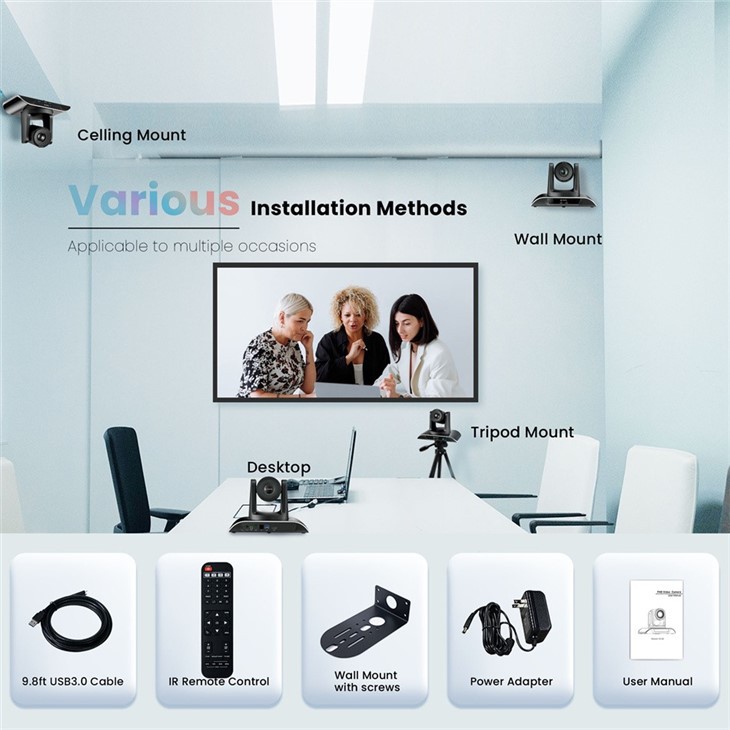

USB 3.0 Video Konferans Kamerası
Eğer kullanıyorsanızUSB 3.0 Video Konferans Kamerasıbağlantı genellikle basittir. USB kablosunu bilgisayarınıza veya dizüstü bilgisayarınıza takmanız yeterlidir. Çoğu işletim sistemi kamerayı otomatik olarak algılayacak ve gerekli sürücüleri yükleyecektir. Ancak sisteminiz kamerayı tanımıyorsa sürücüleri üreticinin web sitesinden indirmeniz gerekebilir.
Kamerayı bağladıktan sonra video konferans yazılımınızı kullanarak test edebilirsiniz. Yazılımı açın, ayarlara gidin ve kamerayı video giriş cihazınız olarak seçin. Kamera akışının canlı bir önizlemesini görmelisiniz. Görüntü bulanık veya bozuksa kameranın odağını veya konumunu ayarlamanız gerekebilir.
NDI Poe Ptz Video Konferans Kamerası
ANDI Poe Ptz Video Konferans Kamerasıkaydırma, eğme ve yakınlaştırma (PTZ) ve Ağ Cihazı Arayüzü (NDI) desteği gibi özellikler sunan daha gelişmiş bir seçenektir. Bu tür bir kamerayı ağınıza bağlamak için bir Ethernet kablosu kullanmanız gerekir.
Öncelikle ağınızın Ethernet Üzerinden Güç (PoE) özelliklerine sahip olduğundan emin olun. Aksi takdirde kameraya güç sağlamak için bir PoE enjektörüne ihtiyacınız olacaktır. Kamera ağa bağlandıktan sonra yapılandırma ayarlarına erişmek için bir web tarayıcısı kullanabilirsiniz. Burada kameranın IP adresini, PTZ kontrollerini ve NDI ayarlarını yapabilirsiniz.
Kamerayı yapılandırdıktan sonra video konferans yazılımınıza entegre etmeniz gerekecektir. Bu, kullandığınız yazılıma bağlı olarak ek yazılım veya eklenti gerektirebilir. Yazılımın belgelerini izleyin veya özel talimatlar için üreticiyle iletişime geçin.
Ses Entegrasyonu
Video konferansta ses, video kadar önemlidir. Net bir iletişim sağlamak için kameranızı ses ekipmanınıza entegre etmeniz gerekir.
Kameranızda yerleşik mikrofonlar varsa bunları ses girişiniz olarak kullanabilirsiniz. Ancak daha büyük konferans odaları veya daha iyi ses kalitesi için harici mikrofonlar kullanmak isteyebilirsiniz. Bunlar bilgisayarınıza veya ses mikserinize XLR veya USB kabloları kullanılarak bağlanabilir.
Kurulumunuz sırasında ses seviyelerini test ettiğinizden emin olun. Bunu mikrofona konuşarak ve video konferans yazılımınızdaki ses seviyelerini kontrol ederek yapabilirsiniz. Net ve dengeli ses sağlamak için mikrofon ses seviyesini veya kazanç ayarlarını gerektiği gibi ayarlayın.
Sorun giderme
Dikkatli bir planlama yapsanız bile entegrasyon sürecinde bazı sorunlarla karşılaşabilirsiniz. İşte bazı yaygın sorunlar ve bunların çözümleri:
- Video yayını yok: Güvenli olduklarından emin olmak için kameranın bağlantılarını kontrol edin. USB kamera kullanıyorsanız, fişi çıkarıp tekrar takmayı deneyin. Sorun devam ederse kameranın sürücülerini kontrol edin ve güncel olduklarından emin olun.
- Kötü video kalitesi: Bunun nedeni düşük çözünürlük ayarı, yavaş internet bağlantısı veya kameranın odaklamasındaki bir sorun olabilir. Kameranın ayarlarını yapın ve kalitenin artıp artmadığını görmek için internet hızınızı kontrol edin.
- Ses sorunları: Ses sorunları yaşıyorsanız mikrofon bağlantılarını kontrol edin ve yazılımınızdaki ses ayarlarının doğru olduğundan emin olun. Farklı bir mikrofon veya ses giriş cihazı kullanmayı da deneyebilirsiniz.
Çözüm
Bir video konferans kamerasını diğer video konferans ekipmanıyla entegre etmek karmaşık bir süreç olabilir, ancak doğru bilgi ve hazırlıkla başarılı bir şekilde yapılabilir. Ekipmanınızı anlayarak, uygun bağlantı prosedürlerini izleyerek ve ortaya çıkan sorunları gidererek kusursuz bir video konferans deneyimi sağlayabilirsiniz.
Bir video konferans kamerası satın almakla ilgileniyorsanız veya entegrasyon konusunda daha fazla yardıma ihtiyacınız varsa bizimle iletişime geçmekten çekinmeyin. İhtiyaçlarınıza en uygun çözümü bulmanıza yardımcı olmak için buradayım.
Referanslar
- Video konferans kameraları için üretici belgeleri
- Video konferans yazılımı kullanıcı kılavuzları
- Video konferans ekipmanı entegrasyonu için çevrimiçi kaynaklar ve forumlar


