

Bir kilisede PTZ video kameranın donanım yazılımı nasıl yükseltilir?
Mesaj bırakın

Selam! Kiliseler için PTZ video kameralarının bir tedarikçisi olarak, kameranızın ürün yazılımını tarihe kadar tutmanın ne kadar önemli olduğunu ilk elden gördüm. Ürün yazılımı yükseltmeleri, gelişmiş performans, yeni özellikler ve daha iyi güvenlik gibi bir dizi avantaj getirebilir. Bu blogda, bir kilisede bir PTZ video kamerasının ürün yazılımını yükseltme sürecinde size yol göstereceğim.
Neden ürün yazılımını yükseltmelisiniz?
Nasıl - nasıl -, neden ilk etapta ürün yazılımını yükseltmeyi zahmet etmeniz gerektiği hakkında konuşalım.
1. Performans Geliştirme
Zamanla, kamera üreticileri kameranın performansını optimize etmenin yollarını buluyor. Ürün yazılımı yükseltmeleri gecikmeyi azaltabilir, görüntü kalitesini artırabilir ve kameranın tavasını, eğilmesini ve yakınlaştırma işlevlerini daha pürüzsüz hale getirebilir. Bu, özellikle hizmetler, etkinlikler veya canlı akışlar sırasında net ve istikrarlı görüntüler yakalamak istediğiniz bir kilise ortamında önemlidir.
2. Yeni Özellikler
Üreticiler genellikle ürün yazılımı güncellemeleri aracılığıyla yeni özellikler ekler. Örneğin, daha iyi düşük ışık performansı, gelişmiş otomatik odaklama veya yeni yazılımlarla entegre olma yeteneği sunabilirler. Bu özellikler kilisenizin video prodüksiyonunu bir sonraki seviyeye taşıyabilir.
3. Güvenlik yamaları
Tıpkı diğer elektronik cihazlar gibi, PTZ kameraları güvenlik tehditlerine karşı savunmasız olabilir. Ürün yazılımı yükseltmeleri genellikle kameranızı bilgisayar korsanlarından ve diğer kötü niyetli saldırılardan koruyan güvenlik yamaları içerir. Kameranızın ürün yazılımını tutmak - tarihe - kilisenizin video içeriğinin güvenliğini ve gizliliğini sağlar.
1. Adım: Üreticinin web sitesini kontrol edin
PTZ kameranızın ürün yazılımını yükseltmenin ilk adımı, üreticinin web sitesini ziyaret etmektir. Destek veya indirme bölümünü arayın. Burada, belirli kamera modeliniz için en son ürün yazılımı sürümünü bulacaksınız.
Sürüm notlarını dikkatlice okuduğunuzdan emin olun. Sürüm notları size yeni ürün yazılımı sürümünde hangi değişikliklerin ve iyileştirmelerin dahil edildiğini söyleyecektir. Bu, yükseltmenin kilisenizin ihtiyaçları için buna değip değmeyeceğine karar vermenize yardımcı olacaktır.
2. Adım: Kamera ayarlarınızı yedekleyin
Yükseltme işlemine başlamadan önce, kameranızın mevcut ayarlarını yedeklemek iyi bir fikirdir. Bu şekilde, yükseltme sırasında bir şeyler ters giderse, kameranızı önceki durumuna kolayca geri yükleyebilirsiniz.
Çoğu PTZ kamera, ayarlarınızı bir dosyaya aktarmanıza izin verir. Bunun nasıl yapılacağına dair talimatlar için kameranızın kullanıcı kılavuzuna bakın. Yedekleme dosyasını harici bir sabit sürücü veya bulut depolama hizmeti gibi güvenli bir yere kaydedin.
Adım 3: Ürün yazılımını indirin
Yeni bir ürün yazılımı sürümü olduğunu doğruladıktan ve ayarlarınızı yedekledikten sonra, ürün yazılımı dosyasını indirme zamanı. Kamera modeliniz için doğru dosyayı indirdiğinizden emin olun.
Ürün yazılımı dosyası genellikle büyük bir dosyadır, bu nedenle indirme internet hızınıza bağlı olarak biraz zaman alabilir. Sabırlı olun ve indirmenin kesintiye uğramadan tamamlanmasına izin verin.
4. Adım: Kamerayı hazırlayın
Yeni ürün yazılımını yükleyebilmeniz için kameranızı hazırlamanız gerekir. İlk olarak, kameranızın sabit bir güç kaynağına bağlı olduğundan emin olun. Yükseltme işlemi sırasında gücün dışarı çıkmasını istemezsiniz, çünkü bu kameranıza zarar verebilir.
Ardından, kameranızı bilgisayarınıza bağlayın. Bunu kameranızın gereksinimlerine bağlı olarak bir USB kablosu veya bir Ethernet kablosu kullanarak yapabilirsiniz. Doğru bağlantı yöntemi için kameranızın kullanıcı kılavuzuna bakın.
Adım 5: Ürün yazılımını yükleyin
Şimdi yeni ürün yazılımını yükleme zamanı. Kurulum işlemi kamera modelinize bağlı olarak değişebilir, ancak genel bir genel bakış:
- Bilgisayarınızdaki ürün yazılımı yükseltme yardımcı programını açın. Bu yardımcı program genellikle kamera üreticisi tarafından sağlanır ve web sitelerinde bulunabilir.
- Daha önce indirdiğiniz ürün yazılımı dosyasını bulun ve yükseltme yardımcı programında seçin.
- Yükseltme işlemini başlatmak için açık ekran talimatlarını izleyin. Yükseltme yardımcı programı, ürün yazılımı dosyasını doğrular ve ardından kameranıza yükler.
- Kurulum işlemi birkaç dakika sürebilir. Bu süre zarfında, kameranızı kapatmayın veya bilgisayarınızdan ayırmayın.
Adım 6: Kamerayı test edin
Ürün yazılımı yükseltmesi tamamlandıktan sonra, her şeyin düzgün çalıştığından emin olmak için kameranızı test etmeniz önemlidir. Görüntü kalitesini, tavayı, eğimi ve zoom işlevlerini ve düzenli olarak kullandığınız diğer özellikleri kontrol edin.
Herhangi bir sorun fark ederseniz, üreticinin sorun giderme kılavuzuna bakın veya yardım için müşteri destekleriyle iletişime geçin.
Önerilen kameralar
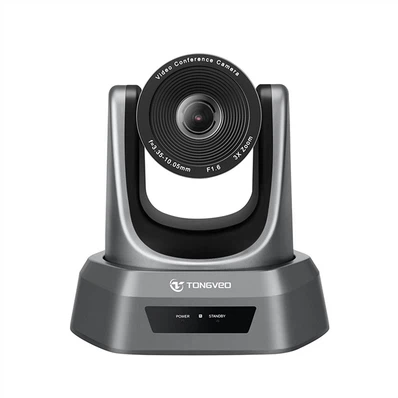
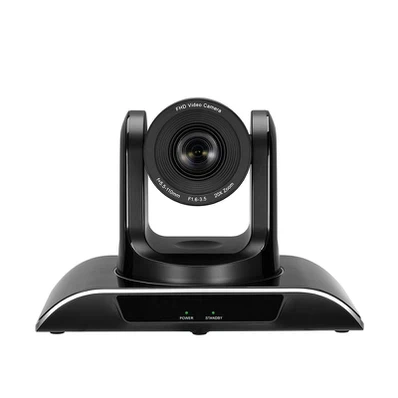
Kiliseniz için yeni bir PTZ video kamerası için pazardaysanız veya mevcut olanınızı yükseltmek istiyorsanız, bazı harika seçeneklerimiz var. Bize bakUSB sabit video konferans kamerası-1080p USB HD Video Konferans Kamerası, VeVideo konferans sistemi için USB kamera. Bu kameralar yüksek kaliteli video, kolay kurulum ve kilise uygulamaları için harika performans sunmaktadır.
Çözüm
PTZ video kameranızın ürün yazılımını bir kilisede yükseltmek, önemli faydalar sağlayabilecek nispeten basit bir süreçtir. Bu blogda belirtilen adımları izleyerek, kameranızın en iyi şekilde çalışmasını ve en son özelliklerden ve güvenlik yamalarından yararlanmasını sağlayabilirsiniz.
Ürün yazılımı yükseltmeleri hakkında herhangi bir sorunuz varsa veya kiliseniz için yeni bir PTZ kamera satın almak istiyorsanız, ulaşmaktan çekinmeyin. Kilisenizin video prodüksiyon ihtiyaçları için en iyi kararları vermenize yardımcı olmak için buradayız.
Referanslar
- Kamera Üreticisi Kullanım Kılavuzu
- Kamera üreticisinin web sitesi sürüm notları


