

Bir PC konferans kamerasının ürün yazılımı nasıl güncellenir?
Mesaj bırakın

Bir PC konferans kamerasının ürün yazılımını güncellemek, kameranın performansını artırabilecek, yeni özellikler ekleyebilecek ve çeşitli yazılım ve sistemlerle uyumluluğu artırabilecek önemli bir işlemdir. Bir PC konferans kamera tedarikçisi olarak, bu konuda net rehberlik sağlamanın önemini anlıyorum. Bu blog yazısında, bir PC konferans kamerasının ürün yazılımını güncelleme ve yol boyunca kilit noktaları vurgulayarak adım adım süreçte size yol göstereceğim.
Ürün yazılımı güncellemeleri neden önemlidir?
Güncelleme işlemini incelemeden önce, ürün yazılımı güncellemelerinin neden gerekli olduğunu kısaca tartışalım. Ürün yazılımı, işlevlerini ve işlemlerini kontrol eden kameranızda çalışan yazılımdır. Zamanla, üreticiler hataları ele almak, istikrarı artırmak, görüntü kalitesini artırmak ve yeni özellikler sunmak için ürün yazılımı güncellemeleri yayınlar. Kameranızın ürün yazılımını güncel tutarak, cihazınızdan mümkün olan en iyi performansı ve işlevselliği aldığınızdan emin olursunuz.
Önkoşul
Ürün yazılımı güncelleme işlemine başlamadan önce, yapmanız gereken birkaç şey vardır:
- Kamera modelini kontrol edin:PC konferans kameranızın tam modelini bildiğinizden emin olun. Bu bilgiler genellikle kameranın kendisinde veya ürün belgesinde bulunur.
- Uyumluluğu doğrulayın:Ürün yazılımı güncellemesinin kamera modelinizle uyumlu olduğundan emin olun. En son ürün yazılımı sürümü ve uyumluluk bilgileri için üreticinin web sitesini kontrol edin.
- Yedek Veriler:Ürün yazılımı güncellemeleri genellikle kameranızın ayarlarını veya depolanmış verilerini etkilemese de, her durumda önemli bilgileri yedeklemek her zaman iyi bir fikirdir.
- Kararlı bir internet bağlantısı hazırlayın:Ürün yazılımı güncellemesini indirmek için kararlı bir internet bağlantısına ihtiyacınız olacak. Ağınızın güvenilir olduğundan ve yeterli bant genişliğine sahip olduğundan emin olun.
- Kamerayı şarj edin:Kameranız pille güçlüyse, güncelleme işlemi sırasında tamamen şarj veya bir güç kaynağına bağlı olduğundan emin olun.
1. Adım: Ürün yazılımı güncellemesini bulun
PC konferans kameranın ürün yazılımını güncellemenin ilk adımı en son ürün yazılımı sürümünü bulmaktır. İşte nasıl yapabilirsiniz:
- Üreticinin web sitesini ziyaret edin:Kameranızın üreticisinin resmi web sitesine gidin. Destek veya indirme bölümünü arayın.
- Ürün yazılımı güncellemesini bulun:Destek sayfasında olduğunuzda, belirli kamera modeliniz için ürün yazılımı güncellemesini arayın. Güncelleme, "Ürün Yazılımı", "Sürücü Güncellemeleri" veya benzer bir şey başlıklı bir bölüm altında listelenebilir.
- Ürün yazılımını indirin:Ürün yazılımı güncelleme dosyasını indirmeye başlamak için indir bağlantısını tıklayın. Dosyayı, masaüstünüz veya indirme klasörünüz gibi kolayca bulabileceğiniz bir konuma kaydedin.
2. Adım: Kamerayı hazırlayın
Ürün yazılımı güncellemesini yükleyebilmeniz için kameranızı hazırlamanız gerekir. İşte ne yapmalısınız:
- Kamerayı bağlayın:PC konferans kameranızı bilgisayarınıza bağlamak için bir USB kablosu kullanın. Kameranın bilgisayarınız tarafından açıldığından ve tanındığından emin olun.
- Tanınma olup olmadığını kontrol edin:Bilgisayarınızda, kameranızın tanındığını onaylamak için cihaz yöneticisini veya sistem bilgi aracını açın. Tanınmazsa, kameranın bağlantısını kesmeyi ve yeniden bağlamayı veya farklı bir USB bağlantı noktası kullanmayı deneyin.
3. Adım: Ürün Yazılımı Güncellemesini Yükle
Ürün yazılımı güncelleme dosyasını indirdikten ve kameranızı hazırladıktan sonra, güncellemeyi yükleme zamanı. Şu adımları izleyin:
- Güncelleme yardımcı programını çalıştırın:Bilgisayarınızdaki ürün yazılımı güncelleme dosyasını bulun ve güncelleme yardımcı programını çalıştırmak için üzerine çift tıklayın. Yardımcı program bağımsız bir yürütülebilir dosya veya kurulum sihirbazı olabilir.
- Ekrandaki talimatları izleyin:Güncelleme yardımcı programı kurulum işlemi boyunca size rehberlik edecektir. Talimatları dikkatlice okuyun ve adım adım takip edin. Son kullanıcı lisans sözleşmesini kabul etmeniz ve kurulum yerini seçmeniz gerekebilir.
- Güncellemenin tamamlanmasını bekleyin:Ürün yazılımı güncelleme işleminin, güncellemenin boyutuna ve bilgisayarınızın hızına bağlı olarak tamamlanması birkaç dakika sürebilir. Güncelleme işlemi sırasında kameranın bağlantısını kesmeyin veya bilgisayarınızı kapatmayın.
- Güncellemeyi doğrulayın:Güncelleme tamamlandığında, kamera otomatik olarak yeniden başlayabilir. Yeni ürün yazılımı sürümünün yüklü olduğunu onaylamak için kameranın ayarlarını veya üreticinin web sitesini kontrol edin.
4. Adım: Kamerayı test edin
Ürün yazılımı güncellemesini yükledikten sonra, düzgün çalıştığından emin olmak için kameranızı test etmeniz önemlidir. İşte ne yapabilirsiniz:

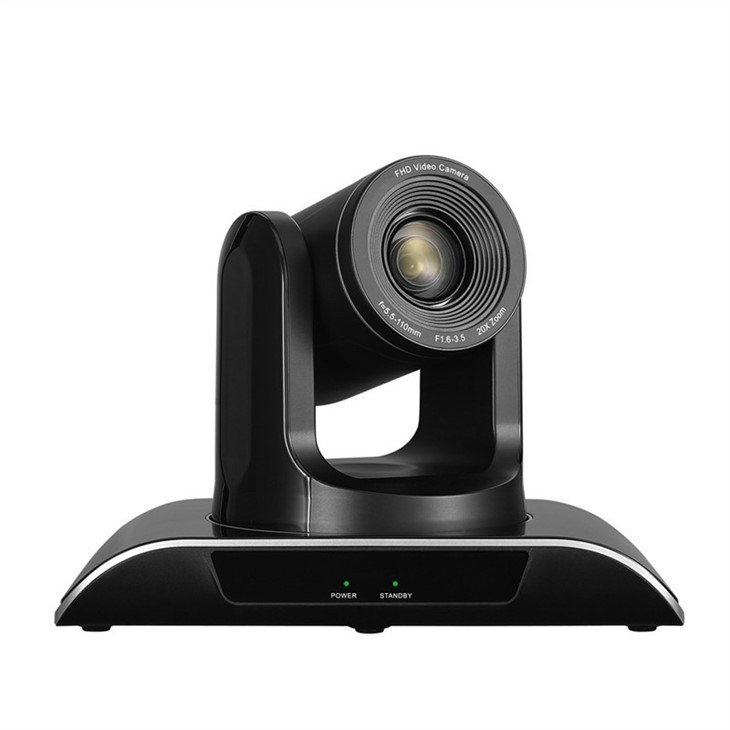
- Bir video konferans uygulaması başlatın:Zoom, Skype veya Microsoft ekipleri gibi bir video konferans uygulaması açın.
- Kamera ayarlarını kontrol edin:Video konferans uygulamasında, Ayarlar veya Tercihler menüsüne gidin ve video giriş cihazınız olarak kamerayı seçin. Kameranın tanındığından ve video kalitesinin tatmin edici olduğundan emin olun.
- Kamera özelliklerini test edin:Kameranızın pan, eğim, yakınlaştırma ve otomatik odaklama gibi çeşitli özelliklerini kullanmayı deneyin. Tüm özelliklerin doğru çalıştığından emin olun.
Sorun Giderme İpuçları
Ürün yazılımı güncelleme işlemi sırasında herhangi bir sorunla karşılaşırsanız, yardımcı olabilecek bazı sorun giderme ipuçları şunlardır:
- Bağlantıyı kontrol edin:USB kablosunun hem kameraya hem de bilgisayarınıza güvenli bir şekilde bağlı olduğundan emin olun. Gerekirse farklı bir USB kablosu veya bağlantı noktası kullanmayı deneyin.
- Cihazları yeniden başlatın:Kameranızı, bilgisayarınızı ve yönlendiricinizi yeniden başlatmayı deneyin. Bazen, basit bir yeniden başlatma bağlantı sorunlarını çözebilir.
- Ürün yazılımı sürümünü doğrulayın:Kamera modeliniz için doğru ürün yazılımı sürümünü indirdiğinizi iki kez kontrol edin. Hala sorun yaşıyorsanız, yardım için üreticinin destek ekibine başvurun.
- Antivirüs yazılımını devre dışı bırakın:Ürün yazılımı güncellemesini bloke edip etmediğini görmek için antivirüs yazılımınızı veya güvenlik duvarınızı geçici olarak devre dışı bırakın. Güncelleme tamamlandıktan sonra yazılımı yeniden etkinleştirmeyi unutmayın.
Çözüm
PC konferans kameranızın ürün yazılımını güncellemek, kameranın performansını ve işlevselliğini önemli ölçüde artırabilecek basit bir işlemdir. Bu blog yayınında belirtilen adımları izleyerek, kameranızın en son ürün yazılımı sürümünü çalıştırdığından ve sunduğu tüm avantajlardan yararlanmasını sağlayabilirsiniz.
Yüksek kaliteli bir PC konferans kamerası için pazardaysanız, ihtiyaçlarınızı karşılamak için çok çeşitli ürünler sunuyoruz. Bize bakUSB HD PTZ Video Konferans Kamerası-Evde video konferans çağrıları için toplama kamerası, VeKilise için uygun fiyatlı PTZ uzaktan kumanda video kamerası.
Herhangi bir sorunuz varsa veya ürün yazılımı güncellemeleri veya kamera seçimi ile daha fazla yardıma ihtiyacınız varsa, lütfen bizimle iletişime geçmekten çekinmeyin. Video konferans deneyiminizden en iyi şekilde yararlanmanıza yardımcı olmak için buradayız.
Referanslar
- Üreticinin ürün belgeleri
- Üreticinin destek web sitesi


