

Video konferans kamerası kullanırken ekran nasıl paylaşılır?
Mesaj bırakın

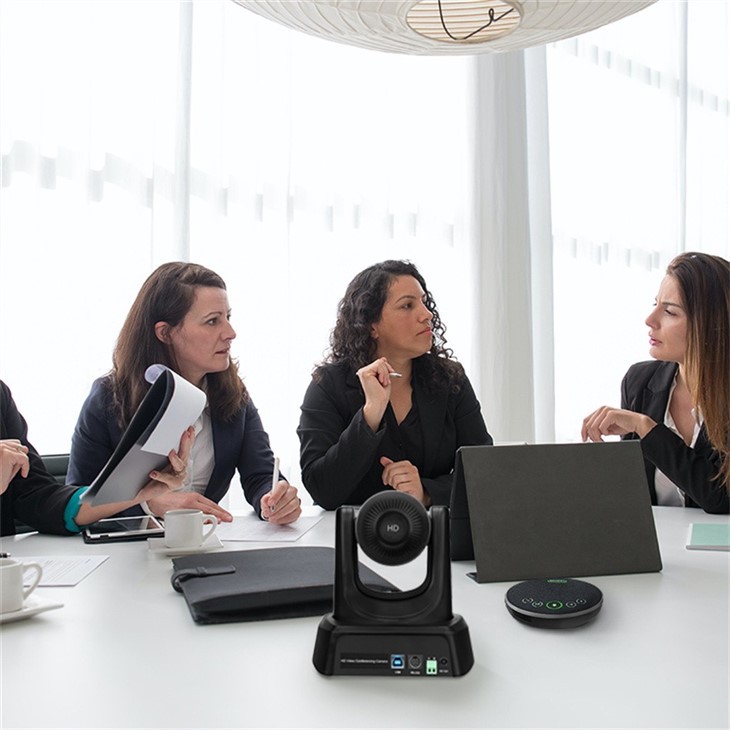
Video konferans sırasında ekranın paylaşılması, işbirliğini ve iletişimi geliştiren, katılımcıların belgeleri, gösterileri ve diğer görsel içerikleri gerçek zamanlı olarak sunmalarına olanak tanıyan kritik bir özelliktir. Lider bir Video Konferans Kamerası tedarikçisi olarak kesintisiz ekran paylaşımının önemini ve bunun sanal toplantıların genel verimliliği üzerindeki etkisini anlıyoruz. Bu blog yazısında, video konferans kamerası kullanırken ekranınızı paylaşma sürecinde size rehberlik edeceğiz ve sorunsuz ve başarılı bir deneyim sağlamak için bazı ipuçları sunacağız.
Ekran Paylaşımını Anlamak
Masaüstü paylaşımı olarak da bilinen ekran paylaşımı, kullanıcıların bilgisayar ekranlarını veya belirli bir uygulamayı video konferanstaki diğer katılımcıların ekranlarında görüntülemelerine olanak tanıyan bir teknolojidir. Bu özellikle iş toplantıları, eğitim konferansları ve teknik destek oturumları gibi çeşitli senaryolarda yararlı olabilir. Ekranınızı paylaşarak bilgileri kolayca sunabilir, projeler üzerinde işbirliği yapabilir ve iletişiminizin netliğini artırmak için görsel yardımlar sağlayabilirsiniz.
Uyumluluk ve Gereksinimler
Ekranınızı paylaşmaya başlamadan önce video konferans kameranızın ve yazılımınızın ekran paylaşımı işleviyle uyumlu olduğundan emin olmanız önemlidir. Zoom, Microsoft Teams ve Google Meet gibi çoğu modern video konferans platformu ekran paylaşımını destekler ancak seçtiğiniz platformun özel gereksinimlerini kontrol etmek her zaman iyi bir fikirdir.
Sorunsuz ekran paylaşımı sağlamak için yazılım uyumluluğunun yanı sıra istikrarlı bir internet bağlantısına da ihtiyacınız olacak. Yavaş veya dengesiz bir bağlantı gecikmeye, arabelleğe almaya ve toplantının akışını bozabilecek diğer sorunlara neden olabilir. En iyi sonuçlar için yüksek hızlı geniş bant bağlantısı kullanılması önerilir.
Ekranı Paylaşma Adımları
Ekranınızı paylaşma işlemi, kullandığınız video konferans platformuna bağlı olarak biraz farklılık gösterebilir ancak genel adımlar benzerdir. Video konferans sırasında ekranınızı paylaşmaya ilişkin adım adım kılavuzu burada bulabilirsiniz:
- Video Konferansa Katılın:Video konferans kameranızı ve seçtiğiniz platformu kullanarak video konferansa katılarak başlayın. Hesabınızda oturum açtığınızdan ve toplantıya erişiminiz olduğundan emin olun.
- Ekran Paylaşma Düğmesini bulun:Toplantıya girdikten sonra kontrol panelinde veya video konferans yazılımının araç çubuğunda ekran paylaşımı düğmesini arayın. Düğme, platforma bağlı olarak farklı şekilde etiketlenebilir ancak genellikle bilgisayar ekranına benzeyen bir simgeyle temsil edilir.
- Paylaşılacak Ekranı veya Uygulamayı seçin:Ekran paylaşma düğmesine tıkladığınızda paylaşmak istediğiniz ekranı veya uygulamayı seçme seçeneklerinin bulunduğu bir pencere görünecektir. Ekranınızın tamamını, belirli bir uygulama penceresini veya bir sunum slayt destesini paylaşmayı seçebilirsiniz.
- Ayarları düzenleyin:Paylaşıma başlamadan önce diğer katılımcılara en iyi görüntüleme deneyimini sağlamak için ayarları değiştirmek isteyebilirsiniz. Sesi paylaşmayı, mikrofonunuzun sesini kapatmayı ve ek açıklamaları etkinleştirmeyi veya devre dışı bırakmayı seçebilirsiniz.
- Paylaşmaya Başlayın:Ekranı veya uygulamayı seçip ayarları yaptıktan sonra ekranınızı paylaşmaya başlamak için "Paylaş" düğmesini tıklayın. Artık diğer katılımcılar ekranınızı veya uygulamanızı kendi monitörlerinde görebilecekler.
Başarılı Bir Ekran Paylaşımı Deneyimi İçin İpuçları
Sorunsuz ve başarılı bir ekran paylaşımı deneyimi sağlamak için aklınızda bulundurmanız gereken bazı ipuçları:
- Kurulumunuzu Test Edin:Toplantıdan önce her şeyin düzgün çalıştığından emin olmak için ekran paylaşımı ayarlarınızı test edin. İnternet bağlantınızı, kameranızı ve ses ayarlarınızı kontrol edin ve sürece alışmak için ekranınızı paylaşma alıştırmaları yapın.
- Doğru Ekranı veya Uygulamayı Seçin:Ekranınızı paylaşırken ne paylaştığınız konusunda seçici olun. Toplantının konusuyla en alakalı olan ve diğer katılımcılara en fazla değeri sağlayacak ekranı veya uygulamayı seçin.
- Ek Açıklamaları ve İşaretleme Araçlarını Kullanın:Birçok video konferans platformu, önemli noktaları vurgulamanıza, oklar çizmenize ve paylaşılan ekranınıza metin eklemenize olanak tanıyan açıklamalar ve işaretleme araçları sunar. Bu araçlar diğer katılımcıların dikkatini yönlendirmek ve önemli bilgileri vurgulamak için çok yararlı olabilir.
- Açıkça İletişim Kurun:Ekranınızı paylaşırken açık ve etkili bir şekilde iletişim kurmak önemlidir. Ne paylaştığınızı, neden önemli olduğunu ve toplantının konusuyla nasıl bağlantılı olduğunu açıklayın. Sunumunuzu geliştirmek ve daha ilgi çekici hale getirmek için slaytlar veya diyagramlar gibi görsel yardımcıları kullanın.
- Zamanınızı Yönetin:Ekran paylaşımı güçlü bir araç olabilir ancak aynı zamanda zaman alıcı da olabilir. Zamanınızı etkili bir şekilde yönettiğinizden ve toplantının konusuna odaklandığınızdan emin olun. Büyük miktarda bilgiyi paylaşmanız gerekiyorsa, bilgiyi daha küçük bölümlere ayırmayı ve farklı zamanlarda paylaşmayı düşünün.
Ekran Paylaşımı için Önerilen Ürünler
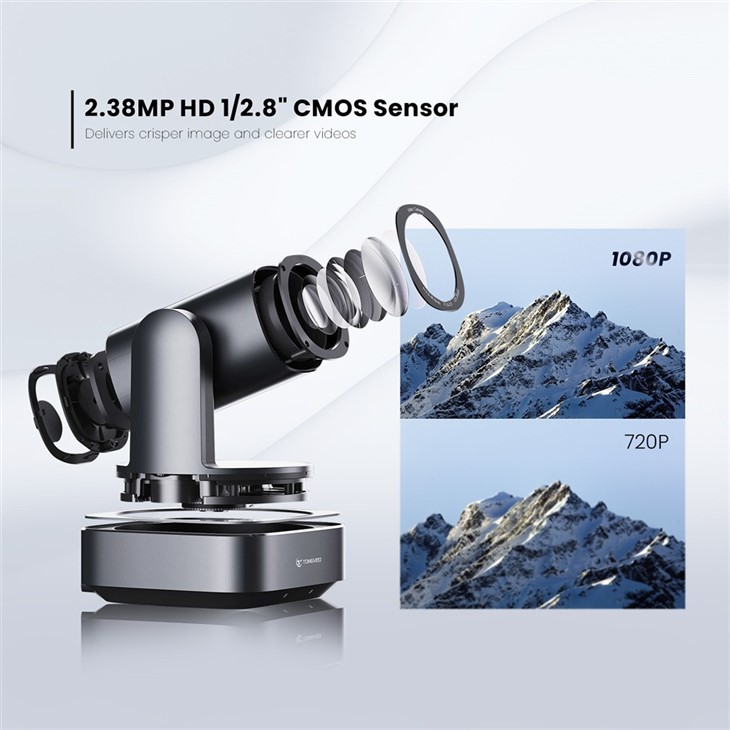
Video Konferans Kamerası tedarikçisi olarak ekran paylaşım deneyiminizi geliştirmek için tasarlanmış bir dizi ürün sunuyoruz. İşte önerdiğimiz ürünlerden bazıları:
- Hepsi Bir Arada Sesli Video Konferans Odası Sistemi: Hepsi bir arada sistemimiz, yüksek kaliteli ses ve video teknolojisini gelişmiş ekran paylaşım özellikleriyle birleştirerek küçük ve orta ölçekli konferans odaları için mükemmel çözüm haline getirir.
- Tv için Konferans Kamerası: Bu kamera, TV ile kullanılmak üzere özel olarak tasarlanmış olup, ayrı bir bilgisayara ihtiyaç duymadan ekranınızı kolayca paylaşmanıza ve video konferanslar yapmanıza olanak tanır.
- Kilise Canlı Yayını İçin Ndi Ptz Kamera: Kiliseler ve diğer dini kuruluşlar için NDI PTZ kameramız, canlı yayın hizmetleri ve sanal toplantılar sırasında ekranı paylaşmak için ideal bir çözümdür.
Çözüm
Ekran paylaşımı, video konferanslar sırasında işbirliğini ve iletişimi geliştirebilecek güçlü bir araçtır. Bu blog yazısında özetlenen adımları takip ederek ve önerilen ürünlerimizi kullanarak sorunsuz ve başarılı bir ekran paylaşımı deneyimi sağlayabilirsiniz. Video Konferans Kamerası ürünlerimiz hakkında herhangi bir sorunuz varsa veya daha fazla bilgi edinmek istiyorsanız lütfen bizimle iletişime geçmekten çekinmeyin. İhtiyaçlarınız için en iyi çözümü bulmanıza yardımcı olmak ve video konferanslarınızın mümkün olduğunca üretken ve ilgi çekici olmasını sağlamak için buradayız.
Referanslar
- Cisco Webex. (nd). Webex Meetings'de ekran paylaşımı. https://help.webex.com/en-us/article/ts017649/Screen-sharing-in-Webex-Meetings adresinden alındı
- Yakınlaştır. (nd). Zoom toplantısında ekranınızı nasıl paylaşabilirsiniz? https://support.zoom.us/hc/en-us/articles/201362153-How-to-share-your-screen-in-a-Zoom-meeting adresinden alındı
- Microsoft Ekipleri. (nd). Teams toplantısında içerik paylaşın. https://docs.microsoft.com/en-us/microsoftteams/meeting-share-content adresinden alındı
- Google Tanışın. (nd). Ekranınızı bir Google Meet görüntülü görüşmesinde paylaşın. https://support.google.com/meet/answer/9308680 adresinden alındı


