

Bir IP PTZ kamerasında gizlilik bölgeleri nasıl kurulur?
Mesaj bırakın

Selam! IP PTZ kameralarının bir tedarikçisi olarak, kameranızın neyi yakaladığı üzerinde kontrol sahibi olmanın ne kadar önemli olduğunu biliyorum. Buna yardımcı olabilecek harika bir özellik, IP PTZ kameranızda gizlilik bölgeleri kurmaktır. Bu blog yazısında, tam da bunu nasıl yapacağınız konusunda size yol göstereceğim.
Neden Gizlilik Bölgeleri Kuruyor?
Nasıl yapılır üzerine dalmadan önce, neden gizlilik bölgelerini kurmak isteyebileceğinizden bahsedelim. Birçok neden var. Belki gözetim bölgenizde, gizli belgelere sahip bir dosya kabini gibi hassas bilgilere sahip bir alanınız var. Ya da belki de çalışanların mola verdiği ve gizliliklerine saygı duymak istediğiniz bir nokta var. Gizlilik bölgeleri kurarak, kameranızın bu alanlarda kayıt yapmadığından emin olabilirsiniz, size huzur verir ve başkalarının gizliliğini korur.
1. Adım: Kameranızın ayarlarına erişin
İlk olarak, kameranızın ayarlarına erişmeniz gerekir. Genellikle bunu bir web tarayıcısı veya kameranızla birlikte gelen özel bir yazılım aracılığıyla yapabilirsiniz. Kameranızın IP adresini bilmeniz gerekir. Bunun ne olduğundan emin değilseniz, genellikle kameranın kullanım kılavuzunda veya yönlendiricinizin bağlı cihazlar listesini kontrol ederek bulabilirsiniz.
IP adresini aldıktan sonra, web tarayıcınızı açın ve adres çubuğuna yazın. Muhtemelen bir kullanıcı adı ve şifre girmeniz istenir. Bu güvenlik nedenleri içindir, bu nedenle güçlü, benzersiz kimlik bilgileri kullandığınızdan emin olun. Özel yazılımı kullanıyorsanız, giriş yapmak için ekrandaki talimatları izleyin.
2. Adım: Gizlilik Bölgesi özelliğini bulun
Kameranızın ayarlarına giriş yaptıktan sonra Gizlilik Bölgesi özelliğini arayın. Bu, "Gelişmiş Ayarlar", "Gizlilik" veya benzer bir şey adlı bir bölüm altında olabilir. Tam konum, kameranızın yapısına ve modeline bağlı olarak değişebilir.
Bazı kameralarda, kameranın yakaladığına dair canlı bir beslemeyi görebileceğiniz grafik bir arayüze sahiptir. Bu, gizlilik bölgeleri olarak ayarlamak istediğiniz alanları tanımlamayı çok kolay hale getirir. Diğer kameralar bölgeler için belirli koordinatlar girmenizi gerektirebilir.
Adım 3: Gizlilik bölgelerinizi tanımlayın
Gizlilik Bölgesi özelliğini bulduktan sonra, bölgelerinizi tanımlama zamanı. Grafik arayüzünü kullanıyorsanız, engellemek istediğiniz alanları işaretlemek için genellikle doğrudan canlı beslemeye dikdörtgenler veya diğer şekiller çizebilirsiniz. Şekli oluşturmak için farenizi tıklayın ve sürükleyin ve ardından gerektiği gibi ayarlayın.
Koordinatlar girmeniz gerekiyorsa, alanın sınırlarını piksel açısından bilmeniz gerekir. Bu biraz daha teknik olabilir, ancak çoğu kamera size canlı beslemedeki boyutları ölçmek için bir yol sunacaktır. Bölgeyi doğru yapmak için sayılarla biraz oynamanız gerekebilir.
Korumak istediğiniz birden fazla alana sahipseniz birden fazla gizlilik bölgesi kurabilirsiniz. Her bölge için işlemi tekrarlayın.
4. Adım: Gizlilik Bölgesi ayarlarınızı özelleştirin
Artık gizlilik bölgelerinizi tanımladığınıza göre, bazı ayarları özelleştirebilirsiniz. Örneğin, bir gizlilik bölgesi ile karşılaştığında kameranın ne yaptığını seçebilirsiniz. Bazı kameralar kaydedilen görüntülerde bölgeyi siyahlaştıracak, diğerleri ise bölgeyi tamamen atlayabilir.
Ayrıca bölgeleri her zaman veya sadece belirli saatlerde aktif olacak şekilde ayarlayabilirsiniz. Bu, günün saatine bağlı olarak farklı gizlilik ihtiyaçlarınız varsa yararlıdır. Örneğin, gizlilik bölgelerinin çalışma saatlerinde aktif olmasını ancak alanın boş olduğu geceleri devre dışı bırakılmasını isteyebilirsiniz.
Adım 5: Ayarlarınızı Kaydet
Gizlilik bölgesi ayarlarınızdan memnun olduğunuzda, onları kaydetmeyi unutmayın. Genellikle kameranın ayarlarında bir "Kaydet" veya "Uygula" düğmesi vardır. Tıklayın, kameranız yeni Gizlilik Bölgesi ayarlarını hemen kullanmaya başlayacaktır.
İpuçları ve püf noktaları
- Bölgelerinizi test edin: Ayarlarınızı kaydettikten sonra, onları test etmek iyi bir fikirdir. Gizlilik bölgelerinin beklendiği gibi çalıştığından emin olmak için kaydedilen görüntüleri kontrol edin. Herhangi bir sorun fark ederseniz bazı ayarlamalar yapmanız gerekebilir.
- Yazılımınızı güncel tutun: Kamera üreticileri genellikle gizlilik bölgesi özelliği de dahil olmak üzere kameranızın performansını artırabilecek yazılım güncellemeleri yayınlar. Bu güncellemeleri düzenli olarak kontrol ettiğinizden ve yüklediğinizden emin olun.
IP PTZ kameralarımız
Şirketimizde, gizlilik bölgeleri kurmak için harika bir dizi yüksek kaliteli IP PTZ kamera sunuyoruz. Bize bakBüyük Konferans Odaları için Yüksek Tanımlı 30x Zoom HDMI SDI IP Konferans Kamerası. Büyük alanlar için mükemmeldir ve gizlilik bölgelerinizi etkili bir şekilde yönetmek için ihtiyacınız olan tüm özelliklere sahiptir.

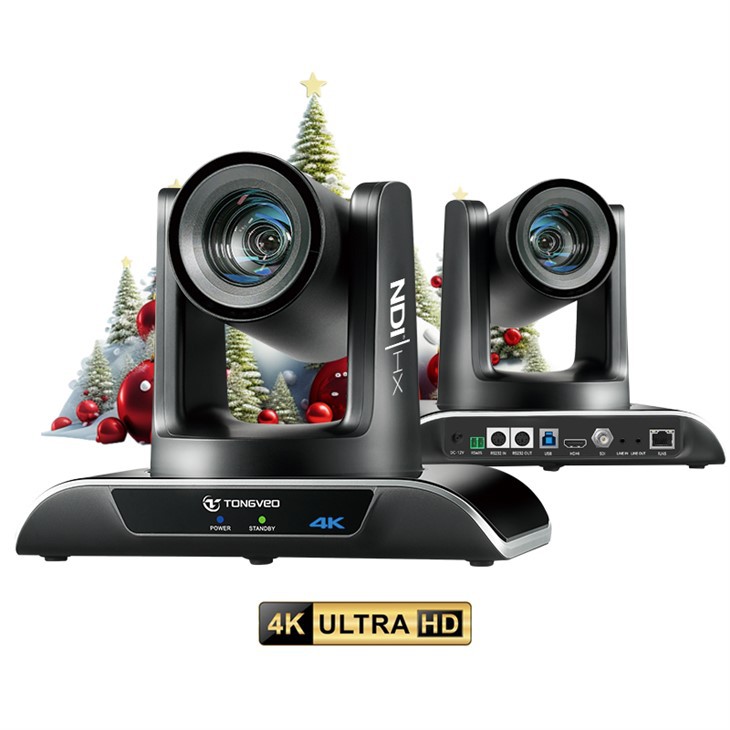
Biz de varPTZ IP Konferans Odası Kamera, her boyuttaki konferans salonları için çok yönlü bir seçenektir. Ve bir kilise için bir kamera arıyorsanız, bizimFHD IP HDMI USB3.0 PTZ Video Konferans Kamerası Kilise için 20x Optik Zoom ilemükemmel bir seçim.
Satın almak için bizimle iletişime geçin
IP PTZ kameralarımızla ilgileniyorsanız veya gizlilik bölgeleri kurma hakkında herhangi bir sorunuz varsa, sizden haber almak isteriz. İster bir işletme sahibi, ister kilise yöneticisi olun, ister sadece güvenilir bir kamera arayan biri olun, ihtiyaçlarınız için doğru çözümü bulmanıza yardımcı olabiliriz.
Referanslar
- Kamera Kullanım Kılavuzu
- Kamera üreticilerinden çevrimiçi kaynaklar
İşte burada! Adımları öğrendikten sonra bir IP PTZ kamerasında gizlilik bölgeleri ayarlamak çok zor değildir. Gizliliği korumanın ve kameranızın yalnızca istediğiniz şeyi yakaladığından emin olmanın harika bir yoludur. Başka sorularınız varsa veya daha fazla tavsiyeniz varsa, ulaşmaktan çekinmeyin.


