

Bir IP PTZ kamerada hareketle tetiklenen kayıt nasıl kurulur?
Mesaj bırakın

IP PTZ (Pan-Tilt-Zoom) kamerada hareketle tetiklenen kayıt, gözetim veya izleme sisteminizin verimliliğini ve etkinliğini önemli ölçüde artırabilen güçlü bir özelliktir. IP PTZ kameraların lider tedarikçisi olarak, cihazınızda hareketle tetiklenen kaydı ayarlama sürecinde size rehberlik etmek için buradayım.
Hareketle Tetiklenen Kaydın Temellerini Anlamak
Kurulum sürecine dalmadan önce hareketle tetiklenen kaydın ne olduğunu ve neden faydalı olduğunu anlamak önemlidir. Hareketle tetiklenen kayıt, IP PTZ kameranızın yalnızca kendi görüş alanı içinde hareket algıladığında kayda başlamasını sağlayan bir işlevdir. Bu özellik, saatlerce statik çekim kaydetme ihtiyacını ortadan kaldırarak depolama alanından tasarruf etmenize yardımcı olur. Ayrıca yalnızca en alakalı ve önemli anları yakalamanızı sağlayarak gerektiğinde görüntüleri incelemenizi ve analiz etmenizi kolaylaştırır.
Hareketle Tetiklenen Kaydı Ayarlamanın Önkoşulları
IP PTZ kameranızda hareketle tetiklenen kaydı ayarlamak için aşağıdakilere ihtiyacınız olacaktır:
- Bir IP PTZ Kamera:Kameranızın hareket algılama ve kayıt özelliklerini desteklediğinden emin olun. Şirketimiz geniş bir yelpazede yüksek kaliteli IP PTZ kameralar sunmaktadır.PTZ IP Konferans Odası Kamerası,Geniş Açılı Konferans Kamerası, VeBüyük Konferans Odaları için Yüksek Çözünürlüklü 30x Zoom HDMI SDI IP Konferans Kamerası.
- Kararlı Bir Ağ Bağlantısı:Kaydedilen görüntüleri iletmek için kameranızın güvenilir bir ağa bağlı olması gerekir. Ağınızın, kameranın veri aktarım gereksinimlerini karşılamak için yeterli bant genişliğine sahip olduğundan emin olun.
- Depolama Aygıtı:Kaydedilen görüntüleri kaydetmek için bir depolama cihazına ihtiyacınız olacak. Bu, yerel bir sabit sürücü, ağa bağlı bir depolama (NAS) cihazı veya bir bulut depolama hizmeti olabilir.
Hareketle Tetiklenen Kaydı Ayarlamak İçin Adım Adım Kılavuz
Artık ihtiyacınız olan her şeye sahip olduğunuza göre, IP PTZ kameranızda hareketle tetiklenen kaydı ayarlama sürecine geçelim:
Adım 1: Kameranın Web Arayüzüne erişin
Hareket algılama ve kayıt ayarlarını yapılandırmak için kameranın web arayüzüne erişmeniz gerekir. Bilgisayarınızda bir web tarayıcısı açın ve kameranın IP adresini adres çubuğuna girin. Kullanıcı adınızı ve şifrenizi girmeniz istenecektir. Kamerayı ilk kez kullanıyorsanız varsayılan kullanıcı adı ve şifre genellikle "admin" ve "admin"dir.
Adım 2: Hareket Algılama Ayarlarına gidin
Kameranın web arayüzünde oturum açtıktan sonra hareket algılama ayarlarına gidin. Bu ayarların konumu kamera modeline göre değişebilir ancak genellikle "Ayarlar" veya "Yapılandırma" menüsü altında bulunurlar.
3. Adım: Hareket Algılamayı Etkinleştirin
Hareket algılama ayarlarında hareket algılama özelliğini etkinleştirin. Kameranın hareketi doğru şekilde algılamasını sağlamak için hassasiyet düzeyini ayarlamanız gerekebilir. Daha yüksek bir hassasiyet seviyesi, kameranın küçük hareketlere bile daha duyarlı olmasını sağlarken, daha düşük bir hassasiyet seviyesi, yanlış alarmları azaltacaktır.
Adım 4: Algılama Alanını Tanımlayın
Çoğu IP PTZ kamera, kameranın görüş alanı içinde hareket algılamanın aktif olmasını istediğiniz belirli alanları tanımlamanıza olanak tanır. Bu özellik, sahnenin yalnızca belirli bölümlerini izlemek istiyorsanız kullanışlıdır. Canlı video akışında bir algılama alanı çizmek için kameranın web arayüzünü kullanın.
Adım 5: Kayıt Ayarlarını Yapılandırın
Ardından, hareketle tetiklenen olaylar için kayıt ayarlarını yapılandırın. Hareket algılandığında sürekli kayıt yapmayı seçebilir veya belirli bir kayıt süresi ayarlayabilirsiniz. Kaydedilen çekim için yerel sabit sürücü veya bulut depolama hizmeti gibi depolama konumunu da belirtebilirsiniz.
6. Adım: Uyarıları Ayarlayın (İsteğe Bağlı)
Birçok IP PTZ kamera, hareket algılandığında uyarı bildirimlerini destekler. Kamerayı, hareket algılandığında mobil cihazınıza bir e-posta, anında bildirim veya SMS mesajı gönderecek şekilde yapılandırabilirsiniz. Bu özellik, fiziksel olarak orada olmasanız bile izlenen alandaki herhangi bir etkinlik hakkında bilgi sahibi olmanızı sağlar.
Adım 7: Hareket Algılama ve Kaydı Test Edin
Tüm ayarları yapılandırdıktan sonra hareket algılama ve kayıt işlevselliğini test etme zamanı geldi. Algılama alanında dolaşın ve kameranın kayda başlayıp başlamadığını gözlemleyin. Kaydedilen görüntünün doğru şekilde kaydedildiğinden emin olmak için depolama cihazını kontrol edin.
Yaygın Sorunları Giderme
Kurulum işlemi sırasında veya hareketle tetiklenen kayıt özelliğini kullanırken herhangi bir sorunla karşılaşırsanız, burada bazı yaygın sorunlar ve bunların çözümleri yer almaktadır:
- Yanlış Alarmlar:Kamera yanlış alarmları tetikliyorsa hassasiyet seviyesini veya algılama alanını ayarlamayı deneyin. Ayrıca algılama alanı dışında hareket eden nesneler veya kamera merceğindeki yansımalar gibi parazit kaynaklarını da kontrol edebilirsiniz.
- Kayıt Yok:Kamera hareketi algılıyor ancak kayıt yapmıyorsa, doğru yapılandırıldıklarından emin olmak için kayıt ayarlarını kontrol edin. Depolama cihazında kaydedilen görüntüleri kaydetmek için yeterli alana sahip olduğundan emin olun.
- Kötü Video Kalitesi:Kaydedilen videonun kalitesi zayıfsa kameranın çözünürlüğünü ve kare hızı ayarlarını kontrol edin. Video kalitesini iyileştirmek için izlenen alandaki aydınlatma koşullarını da ayarlamanız gerekebilir.
Çözüm
Bir IP PTZ kamerada hareketle tetiklenen kaydın ayarlanması, gözetim veya izleme sisteminizin işlevselliğini ve verimliliğini büyük ölçüde artırabilecek basit bir işlemdir. Bu kılavuzda özetlenen adımları izleyerek kameranızı yalnızca hareket algılandığında kayda başlayacak şekilde kolayca yapılandırabilir, depolama alanından tasarruf edebilir ve en önemli anları yakalamanızı sağlayabilirsiniz.
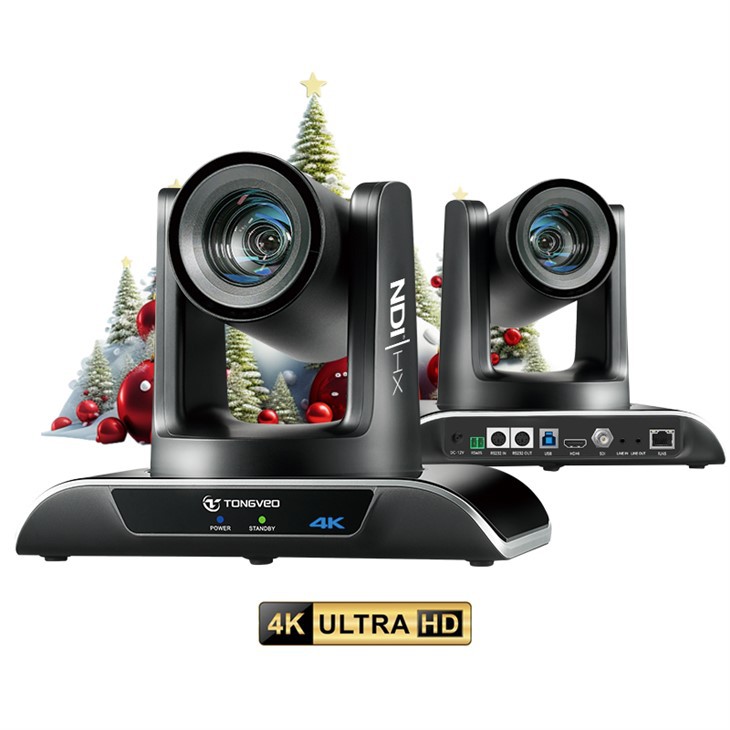

Bir IP PTZ kamera satın almakla ilgileniyorsanız veya hareketle tetiklenen kayıt kurulumuyla ilgili sorularınız varsa lütfen bizimle iletişime geçmekten çekinmeyin. Uzman ekibimiz ihtiyaçlarınız konusunda size yardımcı olmaya her zaman hazırdır.
Referanslar
- IP PTZ kameralar için üretici belgeleri
- IP kamera yapılandırması ve sorun giderme için çevrimiçi kaynaklar ve forumlar


