

Blackmagic PTZ kamerada hareket algılama nasıl kurulur?
Mesaj bırakın

Selam! Blackmagic PTZ kameraların tedarikçisiyim ve bugün size bu harika cihazlarda hareket algılamanın nasıl kurulacağını anlatacağım. Hareket algılama son derece kullanışlı bir özelliktir. Güvenlik izleme, çerçevede bir şey hareket ettiğinde etkinliklerin kaydedilmesi ve hatta eylemi otomatik olarak yakalamak istediğinizde canlı yayın gibi birçok senaryoda kullanılabilir.
1. Adım: Blackmagic PTZ Kameranızı Tanıyın
Öncelikle Blackmagic PTZ kameranızın çalışır durumda olduğundan emin olun. Ağınıza veya kullandığınız kuruluma bağlayın. Muhtemelen, eğer bunu okuyorsanız, her şeyi zaten bağlamışsınızdır, ancak değilse, gücü, ağ kablosunu ve diğer gerekli bağlantıları bağlayın. Kamerayı kontrol etmek için uygun yazılıma da ihtiyacınız olacak. Genellikle Blackmagic oldukça kullanıcı dostu olan kendi yazılımını sağlar.
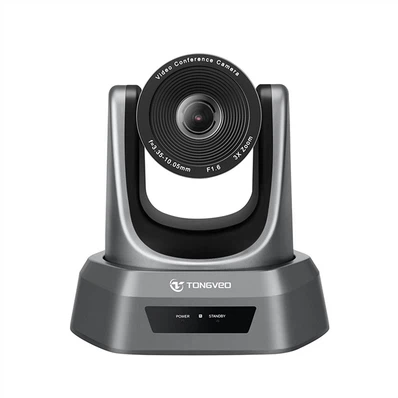
Şimdi kameranın fiziksel özelliklerine bir göz atın. Mercek, kaydırma, eğme ve yakınlaştırma kontrollerine dikkat edin. PTZ kameranızın temel mekaniğini anlamak, hareket algılamayı ayarlamayı kolaylaştıracaktır. Eğer yeniyseniz kameranın kullanım kılavuzuna da göz atabilirsiniz. İşinize yarayabilecek tüm teknik ayrıntılara ve spesifikasyonlara sahiptir.

2. Adım: Kameranın Ayarlarına Erişin
Kameranız bağlanıp açıldığında, ayarlarına erişmeniz gerekir. Bu genellikle bir web tarayıcısı aracılığıyla yapılır. Kameranın IP adresini tarayıcınızın adres çubuğuna girin. IP adresinin ne olduğundan emin değilseniz, Blackmagic tarafından sağlanan kamera keşif aracını kullanabilirsiniz.
IP adresini girdikten sonra oturum açmanız istenecektir. Varsayılan kullanıcı adını ve şifreyi veya ilk yapılandırma sırasında belirlediklerinizi kullanın. Giriş yaptıktan sonra çeşitli seçeneklerin bulunduğu bir kontrol paneli göreceksiniz. "Hareket Algılama" veya "Olay Ayarları" bölümünü arayın. İşimizin çoğunu burada yapacağız.
Adım 3: Hareket Algılama Alanlarını Tanımlayın
Hareket algılama ayarlarında, kameranın görüş alanında hareket algılamanın çalışmasını istediğiniz alanları tanımlama seçeneğine sahip olacaksınız. Bunu, kamera akışının canlı önizlemesine kutular çizerek yapabilirsiniz. Örneğin kamerayı küçük bir odada güvenlik amacıyla kullanıyorsanız kapı ve pencerelere odaklanmak isteyebilirsiniz. Kameranın yalnızca bu belirli noktalardaki hareketi algılaması için bu alanların etrafına kutular çizin.
Ayrıca her alandaki hareket algılamanın hassasiyetini de ayarlayabilirsiniz. Hassasiyeti çok yükseğe ayarlarsanız, gölgeler veya yanınızdan geçen bir evcil hayvan gibi küçük hareketler nedeniyle kamera yanlış alarmları tetikleyebilir. Öte yandan çok düşükse önemli hareketleri kaçırabilir. İhtiyaçlarınıza uygun hassasiyet seviyesini bulmak için biraz deneme yapın.
4. Adım: Uyarıları Ayarlayın
Hareket algılama alanlarını tanımladıktan sonra uyarıları ayarlamanın zamanı geldi. Yapılandırabileceğiniz farklı uyarı türleri vardır. Örneğin kamerayı, hareket algılandığında size e-posta gönderecek şekilde ayarlayabilirsiniz. Bunu yapmak için e-posta adresinizi girmeniz ve kamera ayarlarında e-posta sunucusu ayarlarını yapılandırmanız gerekir.
Diğer bir seçenek de mobil cihazınızda bir anında bildirim ayarlamaktır. Bazı kamera modelleri mobil uygulamalarla entegrasyonu destekler, böylece tanımlı alanlarda hareket olduğunda telefonunuza anında bildirim alabilirsiniz. Ayrıca hareket algılandığında kameranın kayda başlamasını da sağlayabilirsiniz. Bu, önemli olayları yakalamak için harikadır. Kayıt cihazınızda yeterli depolama alanına sahip olduğunuzdan emin olun.
Adım 5: Hareket Algılamayı Test Edin
Her şeyi ayarladıktan sonra hareket algılamayı test etme zamanı geldi. Hareket algılamayı tanımladığınız alanlarda dolaşın. Kameranın uyarıları beklendiği gibi tetikleyip tetiklemediğini kontrol edin. Değilse ayarlara geri dönün ve hassasiyeti veya alanları ayarlayın. Doğru sonucu elde etmek için birkaç tur test yapmanız gerekebilir.
Adım 6: İnce Ayar ve Bakım
Başarılı bir testin ardından, gerçek dünyadaki kullanımınıza göre ayarlarda daha fazla ince ayar yapabilirsiniz. Belki bazı alanların yanlış alarmlara daha yatkın olduğunu fark etmişsinizdir ve bu alanlardaki hassasiyeti azaltabilirsiniz. Ayrıca, kameranın donanım yazılımını düzenli olarak kontrol ettiğinizden ve mevcut yeni sürümler varsa güncellediğinizden emin olun. Ürün yazılımı güncellemeleri, hareket algılama özelliğinin performansını artırabilir ve ayrıca ortaya çıkabilecek hataları düzeltebilir.
Şimdi size sunduğumuz diğer harika ürünlerden biraz bahsedeyim. Farklı ihtiyaçlar için gerçekten harika seçeneklerimiz var. Örneğin, video konferansla ilgileniyorsanız,Video Konferans için 1080p HD Kamera. Profesyonel bir toplantı ortamı için mükemmel olan yüksek kaliteli video sağlar. Sabit bir çözüme ihtiyacınız varsa,USB Sabit Video Konferans Kamerasısağlam bir seçimdir. Kurulumu kolaydır ve harika sonuçlar verir.
Kilise yayınına katılanlar için, elimizdeKilise akışı için ptz 1080p hd kamera sistemleri. Bu kameralar, bu özel anları net ve hassas bir şekilde yakalamak için tasarlanmıştır.
Blackmagic PTZ kameralarımızdan veya diğer ürünlerimizden herhangi biriyle ilgileniyorsanız, bizimle iletişime geçmekten çekinmeyin. Aklınıza takılan her türlü soruda size yardımcı olmak ve ihtiyaçlarınıza en uygun çözümü sunmak için buradayız. İster küçük bir işletme, ister kilise, ister sadece harika bir kamera arayan bir birey olun, aradığınız her şeyi bulacağız. Hadi bir sohbet başlatalım ve sizin için en iyi neyin işe yaradığını bulalım!
Referanslar
- Blackmagic PTZ kamera kullanım kılavuzu
- Kamera teknolojisi ve hareket algılamayla ilgili çeşitli çevrimiçi kaynaklar


