

Kablosuz bir video konferans kamerasını bir cihazla nasıl eşleştirir?
Mesaj bırakın

Kablosuz video konferans kamerasını bir cihazla eşleştirmek, verimli bir video konferans sistemi oluşturmada çok önemli bir adımdır. Yüksek kaliteli video konferans kameralarının önde gelen tedarikçisi olarak, kesintisiz bir eşleştirme sürecinin önemini anlıyorum. Bu blogda, bir kablosuz video konferans kamerasını cihazınızla eşleştirme adımlarında size rehberlik edeceğim ve pürüzsüz ve yüksek tanımlı video konferans deneyimlerinin tadını çıkarabileceğinizden emin olacağım.
Kablosuz video konferans kameralarının temellerini anlamak
Eşleştirme sürecine dalmadan önce, kablosuz video konferans kameralarının temellerini anlamak önemlidir. Bu kameralar, cihazlarınıza bağlanmak için Wi - FI veya Bluetooth gibi kablosuz teknolojileri kullanır ve hantal kablolara olan ihtiyacı ortadan kaldırır. Yerleştirme açısından daha fazla esneklik sunarlar ve konferans salonunun etrafında kolayca taşınabilirler.
Şirketimiz, çok çeşitli kablosuz video konferans kameraları sunuyor.USB 3.0 Video Konferans Kamerasıyüksek hızlı veri aktarımı ve mükemmel video kalitesi sağlar. .TV için konferans kamerasıözellikle televizyonlarla kullanmak için tasarlanmış ve TV'nizi güçlü bir video konferans ekranına dönüştürmenizi sağlayan bir başka popüler seçenektir. Ve kapsamlı bir çözüm arayanlar içinHepsi bir sesli video konferans salonu sistemiKamerayı, ses ekipmanlarını ve diğer bileşenleri tek, kolay bir şekilde kullanma sisteminde birleştirir.
Cihazlarınızı Hazırlamak
Kablosuz bir video konferans kamerasını bir cihazla eşleştirmenin ilk adımı hem kamerayı hem de cihazı hazırlamaktır.
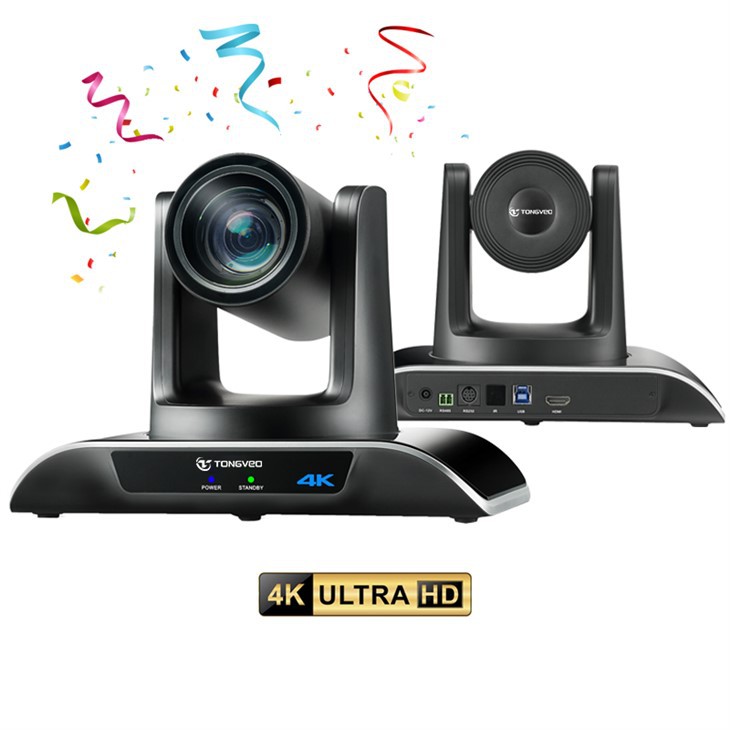
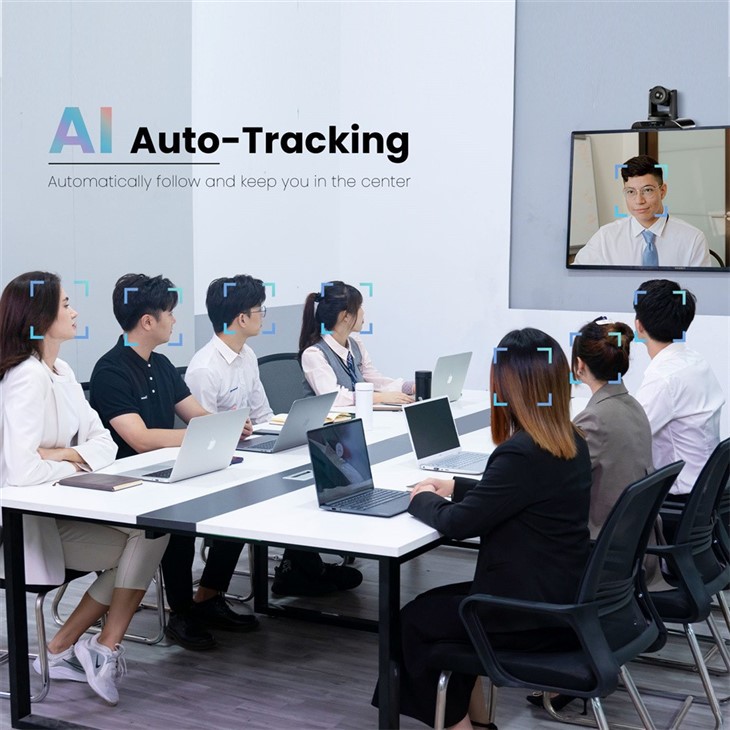
Kamera Hazırlığı
- Kamerayı şarj et: Kablosuz video konferans kameranızın tamamen şarj olduğundan emin olun. Düşük pil kamerası bağlantı sorunlarına neden olabilir veya video konferans oturumunu bozabilir.
- Ürün yazılımını güncelleyin: Kameranız için herhangi bir ürün yazılımı güncellemesi olup olmadığını kontrol edin. Ürün yazılımının güncellenmesi, kameranın performansını artırabilir, yeni özellikler ekleyebilir ve farklı cihazlarla uyumluluğunu artırabilir. Genellikle üreticinin web sitesinde ürün yazılımı güncellemeleri bulabilirsiniz.
- Kamerayı sıfırlayın: Kamerayı daha önce başka bir cihazla eşleştirdiyseniz, fabrika ayarlarına sıfırlamak iyi bir fikirdir. Bu, kameranın kullanım kılavuzundaki talimatları izleyerek yapılabilir.
Cihaz hazırlama
- Uyumluluğu kontrol edin: Cihazınızın (dizüstü bilgisayar, tablet veya akıllı telefon gibi) kablosuz video konferans kamerasıyla uyumlu olduğundan emin olun. Uyumlu cihazlar listesi için kameranın ürün özelliklerini veya üreticinin web sitesini kontrol edin.
- Cihazın işletim sistemini güncelleyin: Cihazınızın işletim sistemini yukarıda tutmak - tarihe - kamera ile performansını ve uyumluluğunu artırabilir. Cihazınızın ayarlarındaki yazılım güncellemelerini kontrol edin ve mevcut güncellemeleri yükleyin.
- Kablosuz bağlantısını etkinleştirin: Cihazınızda, kameranızın kullandığı uygun kablosuz bağlantı seçeneğini (WI - FI veya Bluetooth) etkinleştirin. Kablosuz ayarları genellikle cihazınızın ayarları menüsünde bulabilirsiniz.
Kamerayı cihazınızla eşleştirme
Wi - fi ile eşleştirme
- Kameradaki Güç: Kablosuz video konferans kameranızı açın ve önyükleme yapmasını bekleyin. Kamera genellikle bir eşleştirme modu otomatik olarak girer veya etkinleştirmek için belirli bir düğmeye basmanız gerekebilir.
- Kameranın WI - FI ağına bağlanın: Cihazınızda Wi - FI ayarlarına gidin ve kameranın Wi -fi ağını arayın. Ağ adı (SSID) genellikle kameraya veya kullanıcı kılavuzuna yazdırılır. Gerekirse şifreyi girin.
- Kameranın uygulamasını veya yazılımını açın: Kameranın WI - FI ağına bağlandıktan sonra, kameranın özel uygulamasını veya yazılımını cihazınızdaki açın. Uygulamaya sahip değilseniz, genellikle App Store'dan (akıllı telefonlar ve tabletler için) veya üreticinin web sitesinden (dizüstü bilgisayarlar için) indirebilirsiniz.
- Ekran talimatlarını izleyin: Uygulama veya yazılım, kalan eşleştirme işleminde size rehberlik edecektir. Bu, bir doğrulama kodu girmeyi, kameranın tercihlerini ayarlamayı ve kameranın işlevselliğini test etmeyi içerebilir.
Bluetooth üzerinden eşleştirme
- Kameradaki Güç: WI - FI eşleştirme işlemine benzer şekilde, kablosuz video konferans kameranızı açın ve eşleştirme moduna koyun.
- Cihazınızda Bluetooth'u etkinleştirin: Cihazınızda Bluetooth ayarlarına gidin ve Bluetooth'u açın. Cihaz yakındaki Bluetooth cihazlarını aramaya başlayacak.
- Kamerayı seçin: Cihazınız kablosuz video konferans kamerasını algıladığında, mevcut cihazlar listesinden seçin. Bir passey gerekiyorsa, kameranın kullanıcı kılavuzuna verilen passey'i girin.
- Eşleştirmeyi tamamlayın: Cihaz kamera ile başarıyla eşleştikten sonra, kameranın ayarlarını yapılandırmak ve işlevselliğini test etmek için kameranın uygulamasını veya yazılımını açmanız gerekebilir.
Eşleştirme sorunlarını giderme
Bazen, kablosuz video konferans kameranızı bir cihazla eşleştirirken sorunlarla karşılaşabilirsiniz. İşte bazı yaygın sorunlar ve çözümleri:
Bağlantı Yok
- Gücü kontrol et: Hem kameranın hem de cihazın çalıştığından ve yeterli pil ömrüne sahip olduğundan emin olun.
- Kablosuz ayarlarını kontrol edin: Hem kamerada hem de cihazda kablosuz bağlantı seçeneğinin (WI - FI veya Bluetooth) etkin olduğundan emin olun. Ayrıca, bağlantıyı etkileyebilecek herhangi bir girişim kaynağı (diğer kablosuz cihazlar gibi) olup olmadığını kontrol edin.
- Cihazları yeniden başlatın: Hem kamerayı hem de cihazı yeniden başlatmayı deneyin. Bu genellikle küçük bağlantı sorunlarını çözebilir.
Kötü video kalitesi
- Kameranın yerleşimini kontrol edin: Kameranın iyi aydınlatılmış bir alana yerleştirildiğinden ve katılımcılara baktığından emin olun. Kamerayı parlak ışıkların yakınına veya doğrudan güneş ışığına yerleştirmekten kaçının, çünkü bu aşırı pozlama veya parlamaya neden olabilir.
- Ağ hızını kontrol edin: WI - FI kullanıyorsanız, cihazınızdaki ağ hızını kontrol edin. Yavaş bir ağ hızı kötü video kalitesine neden olabilir. Cihazınızı Wi - Fi yönlendiricisine yaklaştırmayı veya farklı bir ağa geçmeyi deneyebilirsiniz.
Ses sorunları
- Ses ayarlarını kontrol edin: Kameradaki ve cihazdaki ses ayarlarının doğru yapılandırıldığından emin olun. Ses seviyesini, mikrofon duyarlılığını veya hoparlör ayarlarını ayarlamanız gerekebilir.
- Ses kablolarını kontrol edin: Kameranız harici ses kabloları kullanıyorsa, uygun şekilde bağlandıklarından ve hasar görmediğinden emin olun.
Çözüm
Kablosuz bir video konferans kamerasını bir cihazla eşleştirmek nispeten basit bir işlemdir, ancak dikkatli bir şekilde hazırlık ve detaylara dikkat gerektirir. Bu blogda belirtilen adımları izleyerek, sorunsuz bir eşleştirme deneyimi sağlayabilir ve yüksek kaliteli video konferansının tadını çıkarabilirsiniz.
Video konferans kameralarının bir tedarikçisi olarak, size en iyi ürünleri ve desteği sunmayı taahhüt ediyoruz. Kameralarımızı cihazlarınızla eşleştirme veya ürünlerimizi satın almakla ilgili herhangi bir sorunuz varsa, lütfen bizimle iletişime geçmekten çekinmeyin. Video konferans ihtiyaçlarınızı tartışmayı ve işletmeniz için mükemmel bir çözümü bulmanıza yardımcı olmayı dört gözle bekliyoruz.
Referanslar
- Kablosuz video konferans kameraları için üreticinin kullanıcı kılavuzları
- Cihazın işletim sistemi belgeleri
- Video konferans teknolojisi ile ilgili çevrimiçi kaynaklar ve forumlar


