

HDMI konferans kamerasının sürücüleri nasıl kurulur?
Mesaj bırakın

Selam! HDMI konferans kameraları tedarikçisi olarak bana sık sık bu şık aygıtların sürücülerinin nasıl kurulacağıyla ilgili sorular soruluyor. İlk başta biraz göz korkutucu görünebilir ama inanın bana, göründüğü kadar zor değil. Bu blogda size tüm süreci adım adım anlatacağım.

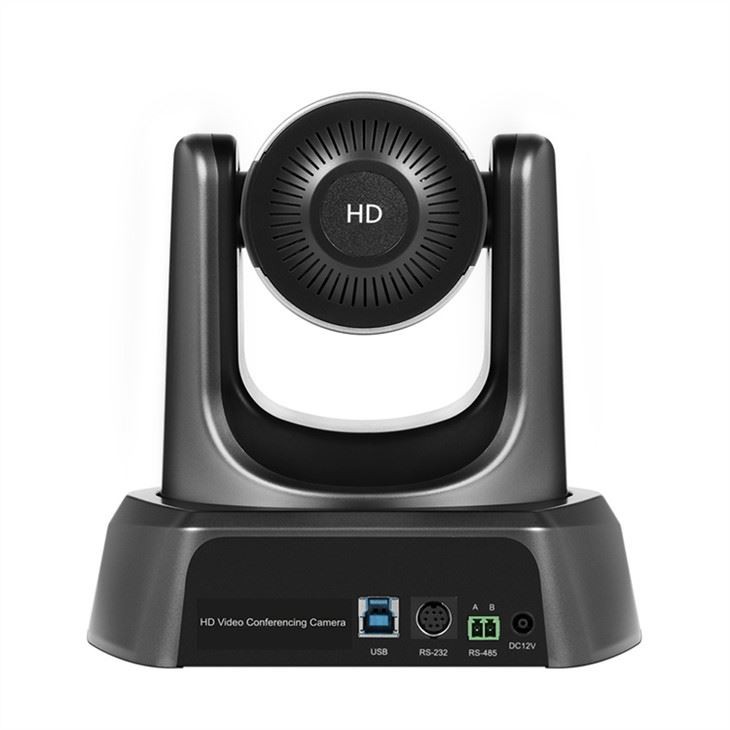
Öncelikle sürücülerin neden bu kadar önemli olduğundan bahsedelim. Sürücüleri, kameranız ile bilgisayarınız arasındaki tercümanlar olarak düşünün. Bilgisayarınızın kameranın ne yaptığını anlayabilmesini sağlarlar ve bunun tersi de geçerlidir. Doğru sürücüler olmadan kameranız düzgün çalışmayabilir veya hiç çalışmayabilir. Bu nedenle sürücülerin doğru şekilde kurulması çok önemli bir ilk adımdır.
1. Adım: Kamera Modelinizi Belirleyin
Yapmanız gereken ilk şey, hangi HDMI konferans kamerası modeline sahip olduğunuzu bulmaktır. Bu çok açık görünebilir, ancak gerçekten önemlidir. Farklı kamera modelleri genellikle farklı sürücüler gerektirir; bu nedenle doğru sürücüleri aldığınızdan emin olmanız gerekir. Model numarasını genellikle kameranın üzerindeki etikette veya kullanım kılavuzunda bulabilirsiniz.
Model numarasını aldıktan sonra web sitemize gidin. Çok çeşitli HDMI konferans kameralarımız var.Zoom Toplantıları için Ptz KameraveSınıfta Çevrimiçi Uzaktan Öğretim için Mikrofonlu ve Hoparlörlü Konferans Dijital Kamerası. Ayrıca ürünlerimize de göz atabilirsiniz.Video Konferans için HDMI SDI HD PTZ 20x Optik Zoom Kamera. Web sitemizde kamera modelinize özel sürücüleri bulabilirsiniz.
2. Adım: Sürücüleri İndirin
Kamera modelinizi belirledikten sonra sürücüleri indirmenin zamanı geldi. Web sitemizin destek bölümüne gidin ve sürücü indirme sayfasını arayın. Burada, HDMI konferans kameralarımız için mevcut tüm sürücülerin bir listesini bulacaksınız. Kamera modelinize uygun olanı bulun ve indirme bağlantısını tıklayın.
Sürücü dosyasını bilgisayarınızda daha sonra kolayca bulabileceğiniz bir konuma (masaüstünüz veya özel indirilenler klasörü gibi) kaydetmek iyi bir fikirdir. İndirme işlemi internet hızınıza bağlı olarak birkaç dakika sürebilir. Sadece sabırlı olun ve bitmesine izin verin.
3. Adım: Bilgisayarınızı Hazırlayın
Sürücüleri yüklemeye başlamadan önce bilgisayarınızı hazırlamak iyi bir fikirdir. Bilgisayarınızın işletim sistemi için en son güncellemeleri çalıştırdığından emin olun. Bu, sürücülerle bilgisayarınız arasındaki uyumluluk sorunlarını önlemeye yardımcı olabilir. Güncellemeleri genellikle işletim sisteminizin ayarlar menüsünden kontrol edebilirsiniz.
Ayrıca bilgisayarınızdaki gereksiz program ve uygulamaları kapatın. Bu, bazı sistem kaynaklarını serbest bırakabilir ve yükleme işleminin daha sorunsuz ilerlemesini sağlayabilir. Başka hiçbir programın sürücü kurulumuna müdahale etmesini istemezsiniz.
Adım 4: Sürücüleri Yükleyin
Şimdi sürücüleri gerçekten kurmanın zamanı geldi. Daha önce indirdiğiniz sürücü dosyasını bulun ve yükleme işlemini başlatmak için üzerine çift tıklayın. Programın bilgisayarınızda değişiklik yapmasına izin vermek isteyip istemediğinizi soran bir güvenlik uyarısı penceresi görebilirsiniz. Devam etmek için "Evet" veya "İzin Ver" seçeneğini tıklamanız yeterlidir.
Kurulum sihirbazı sürecin geri kalanında size yol gösterecektir. Genellikle sizden lisans sözleşmesini kabul etmeniz, bir kurulum konumu seçmeniz vb. istenir. Talimatları takip edin ve gerektiği gibi "İleri" veya "Yükle"yi tıklayın.
Kurulum tamamlandıktan sonra bilgisayarınızı yeniden başlatmanız gerekebilir. Bu, yeni sürücülerin etkili olmasını sağlar. Öyleyse devam edin ve istendiğinde bilgisayarınızı yeniden başlatın.
5. Adım: Kameranızı Test Edin
Bilgisayarınız yeniden başlatıldıktan sonra kameranızı test etme zamanı geldi. Bilgisayarınızda video konferans uygulaması veya kamera uygulaması gibi kamerayı kullanan bir uygulamayı açın. Kamera düzgün çalışıyorsa ve net bir görüntü görebiliyorsanız tebrikler! Sürücüleri başarıyla yüklediniz.
Kameranın uygulamada görünmemesi veya görüntünün bulanık olması gibi herhangi bir sorun yaşıyorsanız endişelenmeyin. Öncelikle kamera modeliniz için doğru sürücüleri indirip yüklediğinizi bir kez daha kontrol edin. Ayrıca sürücüleri kaldırıp yeniden yüklemeyi de deneyebilirsiniz. Eğer sorun hala devam ediyorsa destek ekibimizle iletişime geçebilirsiniz. Size yardımcı olmak için her zaman buradayız.
İpuçları ve Püf Noktaları
Sürücü yükleme sürecini daha da kolaylaştırmak için birkaç ekstra ipucu:
- Sürücülerinizi Güncel Tutun:Tıpkı bilgisayarınızın işletim sistemi gibi kamera sürücülerinizin de düzenli olarak güncellenmesi gerekir. Yeni sürücü güncellemeleri genellikle hata düzeltmelerini, performans iyileştirmelerini ve yeni özellikleri içerir. Bu nedenle, zaman zaman sürücü güncellemeleri için web sitemizi kontrol ettiğinizden emin olun.
- Kararlı bir İnternet Bağlantısı Kullanın:Sürücüleri indirirken istikrarlı bir internet bağlantınızın olması önemlidir. Yavaş veya güvenilmez bir bağlantı, indirme işleminin başarısız olmasına veya eksik kalmasına neden olabilir ve bu da yükleme işlemi sırasında sorunlara yol açabilir.
- Kullanım Kılavuzunu okuyun:Kameranızla birlikte gelen kullanım kılavuzu harika bir kaynak olabilir. Genellikle sürücülerin nasıl kurulacağı ve karşılaşabileceğiniz sorunların nasıl giderileceği hakkında ayrıntılı talimatlar bulunur.
Kapanış
HDMI konferans kamerasının sürücülerini yüklemek ilk başta biraz karmaşık görünebilir, ancak aslında o kadar da zor değil. Bu adımları ve ipuçlarını izleyerek kameranızı kısa sürede çalışır hale getirebilmelisiniz.
Yeni bir HDMI konferans kamerası arıyorsanız veya ürünlerimiz hakkında sorularınız varsa bizimle iletişime geçmekten çekinmeyin. Yüksek kaliteli HDMI konferans kameralarının lider tedarikçisiyiz ve ihtiyaçlarınıza uygun doğru kamerayı bulmanıza yardımcı olmaktan her zaman mutluluk duyarız. İster yakınlaştırma toplantıları, çevrimiçi öğretim veya başka herhangi bir video konferans uygulaması için kullanıyor olun, sizin için mükemmel bir kameramız var. Sadece bize ulaşın ve gereksinimleriniz hakkında bir görüşme başlatalım.
Referanslar
- HDMI konferans kameraları için üreticinin kullanım kılavuzu
- Web sitemizdeki çevrimiçi destek kaynakları


