

PTZ Klavye Denetleyicisinin iletişim ayarları nasıl yapılandırılır?
Mesaj bırakın

Pekala millet! PTZ Klavye Denetleyicileri tedarikçisi olarak, bu şık cihazların iletişim ayarlarını yapılandırmanın bazıları için biraz kafa karıştırıcı olabileceğini biliyorum. Ancak endişelenmeyin, süreci size adım adım anlatmak için buradayım.
Temelleri Anlamak
Öncelikle iletişim ayarlarını neden yapılandırmamız gerektiğini anlayalım. PTZ kameralarını uzaktan kontrol etmek için bir PTZ (Pan - Tilt - Zoom) Klavye Denetleyicisi kullanılır. Kameralara sola veya sağa hareket etme (pan), yukarı veya aşağı (eğim) ve yakınlaştırma veya uzaklaştırma komutları gönderir. Bu komutların kameralara doğru bir şekilde ulaşması için klavye denetleyicisi ile kameralar arasındaki iletişim ayarlarının senkronize olması gerekir.
1. Adım: Fiziksel Bağlantıları Kontrol Edin
Yazılım ayarlarına dalmadan önce tüm fiziksel bağlantıların iyi olduğundan emin olun. PTZ Klavye Denetleyicisini uygun bir kablo (kurulumunuza bağlı olarak RS - 485 veya Ethernet kablosu gibi) aracılığıyla PTZ kameralara bağlayın. Ethernet bağlantıları için hem denetleyicinin hem de kameranın aynı yerel ağda olduğundan emin olun. RS - 485 bağlantısı kullanıyorsanız herhangi bir sinyal sorununu önlemek için kabloları iki kez kontrol edin.
Adım 2: İletişim Protokolünü Belirleyin
Çoğu PTZ cihazı Pelco - D veya Pelco - P gibi ortak iletişim protokollerini destekler. Bu protokoller, kontrol cihazının ve kameraların birbirleriyle konuşmak için kullandığı bir tür dil görevi görür. Desteklenen protokolleri genellikle PTZ kameranızın kullanım kılavuzunda bulabilirsiniz.
Eğer birPelco Ptz Denetleyici, muhtemelen Pelco protokollerini destekleyecek şekilde önceden yapılandırılmış olarak gelir. Ancak yine de kameranın aynı protokole ayarlandığından emin olmanız gerekir. Klavye denetleyicisindeki protokolü değiştirmek için "Protokol" veya "İletişim Ayarları" ile ilgili menü seçeneğini arayın. Kameranıza uygun uygun protokolü seçin.
Adım 3: Baud Hızını Ayarlayın
Baud hızı başka bir önemli ayardır. Kontrolör ile kamera arasında verinin ne kadar hızlı iletileceğini belirler. Yaygın baud hızları arasında 9600, 19200 vb. yer alır. Tıpkı protokolde olduğu gibi, denetleyicideki ve kameradaki baud hızının eşleşmesi gerekir.
PTZ Klavye Denetleyicisinde "Baud Hızı" ayarını bulun. Kameranızın ayarına uygun olanı bulana kadar mevcut seçenekler arasında ilerleyin. Kameranın baud hızının ne olduğundan emin değilseniz kullanım kılavuzuna veya varsayılan fabrika ayarlarına bakın. Yanlış bir baud hızının ayarlanması veri iletim hatalarına yol açarak kontrol cihazının kamerayla düzgün şekilde iletişim kuramamasına neden olabilir.
4. Adım: Adresi Yapılandırın
Aynı ağ üzerinde birden fazla kamera kullanıyorsanız her PTZ kameranın benzersiz bir adrese sahip olması gerekir. Adresi bir telefon numarası gibi düşünün. Kontrolörün, komutlarını göndermek için tam olarak hangi "telefon numarasının" (kamera adresi) aranacağını bilmesi gerekir.
PTZ Klavye Kontrolöründe kamera adresini ayarlama seçeneği bulunacaktır. Örneğin üç kameranız varsa adreslerini sırasıyla 1, 2 ve 3 olarak ayarlayabilirsiniz. Bu adreslerin kameralarda da doğru şekilde ayarlandığından emin olun. Bunu genellikle kameranın menü ayarlarından yapabilirsiniz.
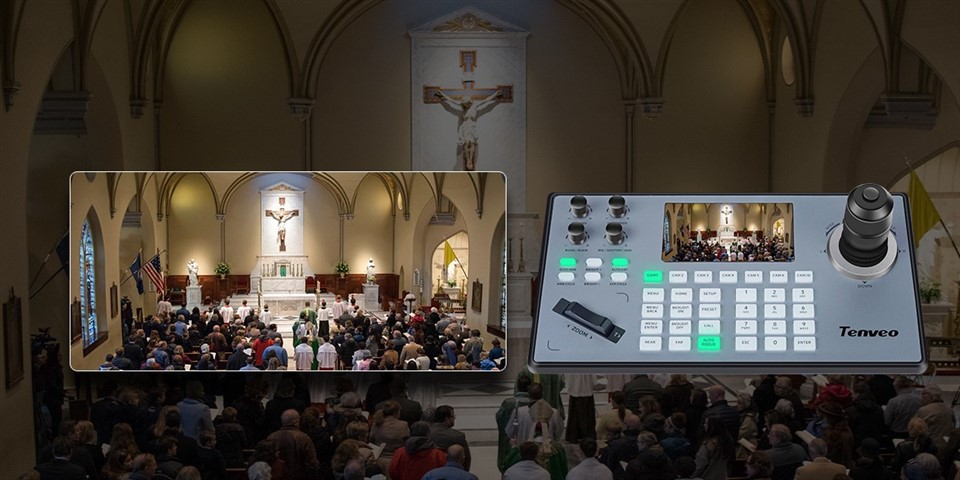

Adım 5: Bağlantıyı Test Edin
Tüm ayarları yapılandırdıktan sonra iletişimin çalışıp çalışmadığını test etme zamanı geldi. Kameraya komut göndermek için PTZ Klavye Denetleyicisindeki kontrol düğmelerini kullanın. Kamerayı sola ve sağa kaydırmayı, yukarı ve aşağı eğmeyi ve yakınlaştırıp uzaklaştırmayı deneyin.
Kamera yanıt vermezse paniğe kapılmayın. İki kez - yaptığınız tüm ayarları kontrol edin. Hem denetleyicide hem de kamerada protokolün, baud hızının ve adresin doğru olduğundan emin olun. Ayrıca fiziksel bağlantıları tekrar doğrulayın.
IP Tabanlı Sistemler İçin Özel Hususlar
Eğer kullanıyorsanızIp Ptz Kamera Klavye Denetleyicisiveya birIP Ptz Kamera Kontrol Cihazı, süreç biraz farklı.
Ağ Yapılandırması
Öncelikle hem denetleyicinin hem de IP kameraların aynı alt ağda olduğundan emin olmanız gerekir. Her iki cihazda da IP adreslerini, alt ağ maskelerini ve ağ geçitlerini yapılandırmanız gerekebilir. Denetleyicide ağ ayarları menüsüne gidin ve uygun IP bilgilerini girin.
Kamera Keşfi
Çoğu IP tabanlı PTZ Klavye Denetleyicisinde kamera bulma özelliği bulunur. Bu, denetleyicinin ağdaki tüm IP kameraları otomatik olarak bulmasına olanak tanır. Kontrol cihazında keşif sürecini başlatmanız yeterlidir; mevcut kameralar aranacaktır. Kameralar keşfedildikten sonra adresleri atayabilir ve diğer ayarları gerektiği gibi yapılandırabilirsiniz.
Sorun Giderme İpuçları
- Hiç İletişim Yok: Denetleyici ve kamera hiç iletişim kurmuyorsa gevşek kablolar, yanlış IP ayarları (IP tabanlı sistemler için) veya yanlış protokol/baud hızı/adres ayarları olup olmadığını kontrol edin.
- Aralıklı İletişim: Özellikle RS - 485 bağlantıları kullanıyorsanız, bunun nedeni elektrik paraziti olabilir. Korumalı kablolar kullanmayı ve kabloları elektrik hatları gibi parazit kaynaklarından uzak tutmayı deneyin.
- Yanlış Kamera Hareketi: Kamera yanlış yönde hareket ediyorsa veya düzgün hareket etmiyorsa bu bir kalibrasyon sorunu olabilir. Bazı PTZ Klavye Denetleyicilerinde bunu düzeltmek için kullanabileceğiniz bir kalibrasyon seçeneği bulunur.
Çözüm
PTZ Klavye Denetleyicisinin iletişim ayarlarını yapılandırmak ilk başta karmaşık görünebilir, ancak biraz sabırla ve bu adımları takip ederek sisteminizi kısa sürede çalışır hale getirebilirsiniz. İster geleneksel RS - 485 tabanlı sistemler ister modern IP tabanlı sistemler kullanıyor olun, iletişim ayarlarının doğru yapılması, sorunsuz çalışan bir PTZ kamera kontrol kurulumunun anahtarıdır.
Yüksek kaliteli bir PTZ Klavye Denetleyicisi arıyorsanız veya yapılandırma süreciyle ilgili sorularınız varsa bizimle iletişime geçmekten çekinmeyin. PTZ kamera sisteminizden en iyi şekilde yararlanmanıza ve kontrol cihazınız ile kameralar arasında kusursuz iletişim sağlamanıza yardımcı olmak için buradayız. İhtiyaçlarınız hakkında konuşalım ve ihtiyaçlarınız için mükemmel kurulumu elde etmenize nasıl yardımcı olabileceğimizi görelim.
Referanslar
- PTZ Kamera Üreticisi Kullanım Kılavuzları
- PTZ Klavye Denetleyicisi Kullanım Kılavuzu


