

PTZ Klavye Denetleyicisi nasıl kalibre edilir?
Mesaj bırakın

Selam! PTZ Klavye Denetleyicileri tedarikçisi olarak bana sık sık bu şık cihazların nasıl kalibre edileceğiyle ilgili sorular soruluyor. PTZ Klavye Denetleyicisinin kalibre edilmesi, PTZ kameralarınızın sorunsuz ve doğru bir şekilde çalışmasını sağlamak için çok önemlidir. Bu blog yazısında, kamera sisteminizden en iyi şekilde yararlanabilmeniz için PTZ Klavye Denetleyicisini kalibre etme adımlarında size yol göstereceğim.
Kalibrasyon Neden Önemlidir?
Kalibrasyon sürecine dalmadan önce bunun neden bu kadar önemli olduğundan kısaca bahsedelim. Düzgün kalibre edilmiş bir PTZ Klavye Denetleyicisi, klavyeden gönderdiğiniz komutların PTZ kameranın hareketlerine doğru şekilde çevrilmesini sağlar. Bu, daha yumuşak kaydırma, eğme ve yakınlaştırma ve kameranızın görünümü üzerinde daha hassas kontrol anlamına gelir. Kalibrasyon yapılmadığı takdirde kameranın yanlış yönde hareket etmesi, hiç hareket etmemesi, çok hızlı ya da yavaş hareket etmesi gibi sorunlarla karşılaşabilirsiniz.
1. Adım: Temel Bilgileri Kontrol Edin
PTZ Klavye Denetleyicisini kalibre etmenin ilk adımı tüm bağlantıların güvenli olduğundan emin olmaktır. Klavyenin kameraya veya kontrol sistemine düzgün şekilde bağlandığını ve güç kaynağının sağlam olduğunu kontrol edin. Gevşek bir bağlantı veya güç sorunu her türlü soruna neden olabilir; bu nedenle, kalibrasyona başlamadan önce bunları göz ardı etmeniz önemlidir.
Daha sonra kameranın ve klavyenin aynı iletişim protokolüne ayarlandığından emin olun. Çoğu PTZ kamera, Pelco-D veya Pelco-P gibi birden fazla protokolü destekler. Etkili iletişim kurabilmeleri için hem kamerayı hem de klavyeyi aynı protokolü kullanacak şekilde yapılandırmanız gerekir. İletişim protokolünün nasıl ayarlanacağıyla ilgili talimatlar için kameranızın ve klavyenizin kullanım kılavuzlarına bakın.
Adım 2: Adresi Yapılandırın
Her PTZ kameranın, klavyenin onu tanımlamak için kullandığı benzersiz bir adresi vardır. Adresi hem kamerada hem de klavyede eşleşecek şekilde yapılandırmanız gerekir. Bu genellikle kameranın ve klavyenin menü ayarları aracılığıyla yapılır. Adresin nasıl ayarlanacağına ilişkin ayrıntılı talimatlar için yine kullanım kılavuzlarına bakın.
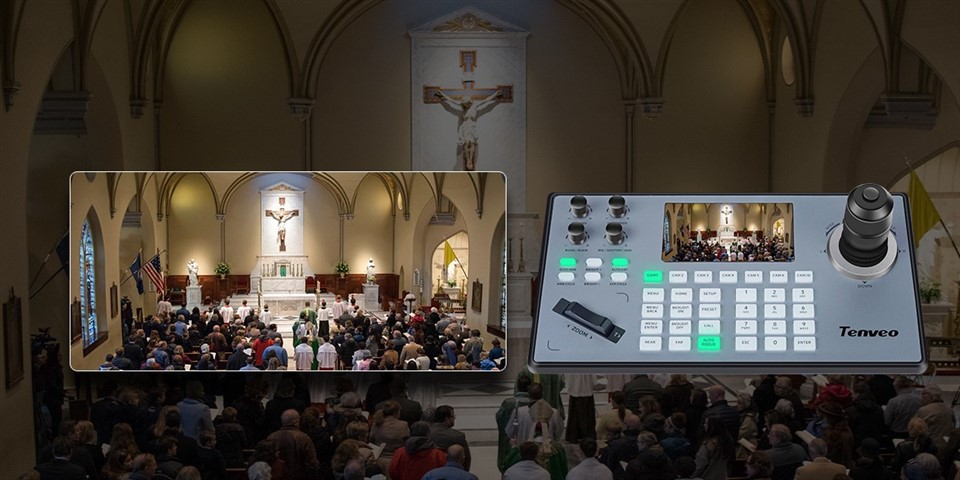

Adresi ayarladıktan sonra, kamerayı sola veya sağa kaydırmak gibi basit bir komut göndererek bağlantıyı test edin. Kamera yanıt vermezse adres ayarlarını ve iletişim protokolünü bir kez daha kontrol edin.
3. Adım: Hızı ve Hassasiyeti Ayarlayın
Kalibrasyonun en önemli yönlerinden biri kamera hareketlerinin hızını ve hassasiyetini ayarlamaktır. Hız, kameranın ne kadar hızlı pan, tilt ve yakınlaştırma yapacağını belirlerken hassasiyet, kameranın komutlarınıza ne kadar duyarlı olacağını etkiler.
Çoğu PTZ Klavye Denetleyicisi, klavyenin menüsünden hız ve hassasiyet ayarlarını yapmanıza olanak tanır. Hızı orta bir seviyeye ve hassasiyeti orta bir ayara ayarlayarak başlayın. Ardından klavyenin kontrol düğmelerini kullanarak kamera hareketlerini test edin. Kamera çok hızlı veya çok yavaş hareket ediyorsa hız ayarını buna göre yapın. Kamera komutlarınıza yeterince tepki vermiyorsa veya aşırı tepki veriyorsa hassasiyet ayarını yapın.
4. Adım: Manuel Kalibrasyon Gerçekleştirin
Bazı durumlarda kameranın hareketlerine ince ayar yapmak için manuel kalibrasyon yapmanız gerekebilir. Bu, kamerayı bilinen bir konuma taşımayı ve ardından klavyeyi kullanarak konumu istenen görünümle eşleşene kadar ayarlamayı içerir.
Manuel kalibrasyon gerçekleştirmek için öncelikle kamerayı odanın köşesi veya belirli bir nesne gibi bir referans noktasına taşıyın. Ardından, kamera tam olarak referans noktasını gösterene kadar kaydırma, eğme ve yakınlaştırma ayarlarını yapmak için klavyenin kontrol düğmelerini kullanın. İstediğiniz görünümü elde ettiğinizde konumu klavyenin belleğine kaydedin.
Kameranın hareketlerinin tüm görüş alanı boyunca doğru olduğundan emin olmak için bu işlemi birkaç referans noktası için tekrarlayın. Hızlı erişim amacıyla birden fazla konumu kaydetmek için klavyenin ön ayar işlevini de kullanabilirsiniz.
Adım 5: Test Edin ve İnce Ayar Yapın
Kalibrasyon işlemini tamamladıktan sonra kameranın hareketlerini iyice test etmeniz önemlidir. Kamerayı farklı yönlerde ve farklı hızlarda kaydırmak, eğmek ve yakınlaştırmak için klavyeyi kullanın. Kameranın düzgün ve doğru şekilde hareket ettiğini ve ön ayarlı konumların doğru şekilde çağrıldığını kontrol edin.
Kameranın yanlış yönde hareket etmesi veya hiç hareket etmemesi gibi herhangi bir sorunla karşılaşırsanız geri dönüp kalibrasyon adımlarını gözden geçirin. Bağlantıları, adres ayarlarını, iletişim protokolünü, hız ve hassasiyet ayarlarını bir kez daha kontrol edin. Gerekli ayarlamaları yapın ve sonuçtan memnun kalana kadar kamerayı tekrar test edin.
Çözüm
PTZ Klavye Denetleyicisini kalibre etmek göz korkutucu bir görev gibi görünebilir, ancak bu blog yazısında özetlenen adımları izlerseniz aslında oldukça basittir. PTZ Klavye Denetleyicinizin doğru şekilde kalibre edildiğinden emin olarak, PTZ kameralarınız üzerinde daha sorunsuz ve daha hassas kontrolün keyfini çıkarabilir ve kamera sisteminizden en iyi şekilde yararlanabilirsiniz.
Yüksek kaliteli bir PTZ Klavye Denetleyicisine ihtiyaç duyuyorsanız,Ip Ptz Kamera Klavye Denetleyicisi,IP Ptz Kamera Kontrol Cihazı, VePelco Ptz Denetleyici. Kontrol cihazlarımız, PTZ kameralarınız üzerinde güvenilir ve hassas kontrol sağlayacak şekilde tasarlanmıştır ve kalibre edilmesi kolaydır.
PTZ Klavye Denetleyicinizi kalibre etme konusunda herhangi bir sorunuz varsa veya daha fazla yardıma ihtiyacınız varsa bizimle iletişime geçmekten çekinmeyin. Kamera sisteminizden en iyi şekilde yararlanmanıza yardımcı olmak için buradayız.
Referanslar
- PTZ kameralar ve Klavye Denetleyicileri için üreticinin kullanım kılavuzları.
- PTZ kamera kalibrasyonu için sektördeki en iyi uygulamalar.


