

Bir HDMI konferans kamerasının parlaklığı ve kontrastı nasıl ayarlanır?
Mesaj bırakın

Modern dijital iletişim çağında, HDMI Konferansı kameraları işletmeler, eğitim kurumları ve uzak çalışanlar için vazgeçilmez araçlar haline geldi. Bu kameralar, çevrimiçi toplantılar, web seminerleri ve uzaktan öğretim oturumları sırasında net ve sürükleyici iletişim sağlayan yüksek kaliteli video iletimi sunar. Bununla birlikte, optimum görsel kaliteyi sağlamak için, HDMI konferans kamerasının parlaklığını ve kontrastını düzgün bir şekilde ayarlamak çok önemlidir. Bir HDMI konferans kamera tedarikçisi olarak, bunu başarmanın bazı etkili yollarını paylaşmak için buradayım.
Parlaklığı ve kontrastı anlamak
Ayarlama yöntemlerine dalmadan önce, bir kamera bağlamında parlaklık ve kontrastın ne anlama geldiğini anlamak önemlidir. Parlaklık, bir görüntünün genel hafifliğini veya karanlığını ifade eder. İyi ayarlanmış bir parlaklık, ister bir kişinin yüzü veya arka planı olsun, görüntüdeki detayların görünür olmasını sağlar. Öte yandan, kontrast bir görüntünün en hafif ve en karanlık kısımları arasındaki farktır. Uygun bir kontrast oranı, görüntüyü daha canlı ve net hale getirir ve görsel deneyimi artırır.
Kamera ayarlarını kontrol etmek
Çoğu HDMI konferans kamerası, kullanıcıların parlaklığı ve kontrastı ayarlamasına izin veren ayarlarda inşa edilmiş. İlk adım, kameranın menüsüne erişmektir. Bu genellikle kameranın kontrol panelinden veya kamera üreticisi tarafından sağlanan yazılım aracılığıyla yapılabilir.
Menüye eriştikten sonra, görüntü ayarlarıyla ilgili seçenekleri arayın. Parlaklık ve kontrast için genellikle kaydırıcılar veya sayısal değerler bulacaksınız. Parlaklığı ayarlayarak başlayın. Genel görüntü ne çok karanlık ne de çok parlak görünene kadar değeri artırın veya azaltın. Yüz özellikleri ve arka plan nesneleri gibi tüm ayrıntıları net bir şekilde görebilmelisiniz.
Parlaklığı ayarladıktan sonra kontrasta geçin. Daha yüksek kontrast değeri, parlak alanları daha parlak ve karanlık alanları daha koyu hale getirerek daha dinamik bir görüntü oluşturacaktır. Bununla birlikte, çok fazla kontrast görüntünün doğal görünmesini sağlayabilir ve gölgelerde veya vurgularda bazı ayrıntıların kaybolmasına neden olabilir.
Aydınlatma koşullarını göz önünde bulundurarak
Kameranın kullanıldığı ortamdaki aydınlatma görüntü kalitesinde önemli bir rol oynar. Oda çok karanlıksa, görüntü grenli ve ayrıntılı olarak eksik görünecektir. Bu gibi durumlarda, ek ışık kaynakları eklemeyi deneyebilirsiniz. Yumuşak, dağınık aydınlatma, sert gölgeleri azalttığı ve hatta aydınlatma sağladığı için genellikle en iyi seçenektir.
Öte yandan, oda çok parlaksa, özellikle kamera merceğine doğrudan ışık kaynakları varsa, görüntü aşırı pozlanabilir. Bunu telafi etmek için kameranın parlaklığını ve kontrast ayarlarını ayarlayabilirsiniz, ancak ışık kaynaklarını yeniden konumlandırmak veya aşırı güneş ışığını engellemek için perdeler kullanmak da iyi bir fikirdir.
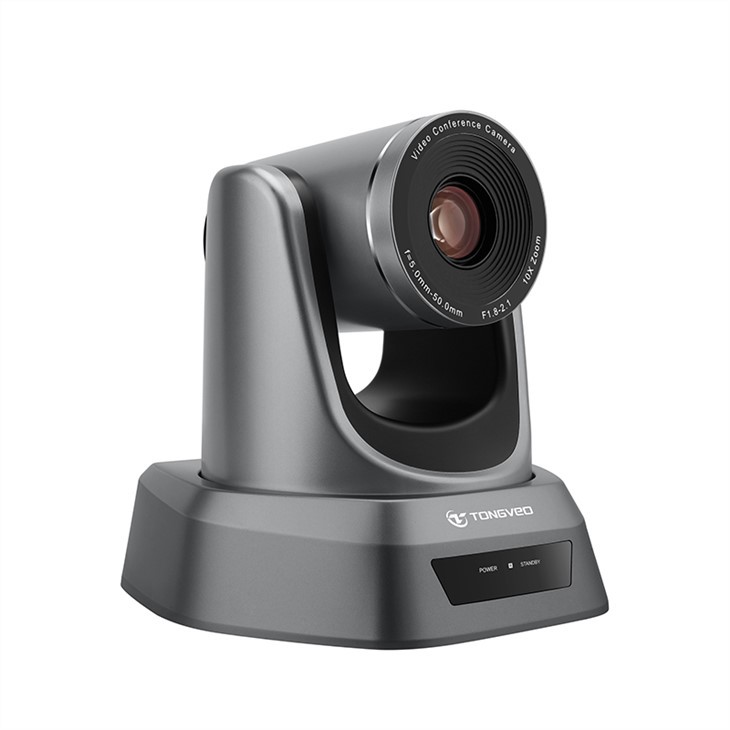

Harici yazılımı kullanmak
Kameranın oluşturulmasına ek olarak - ayarlarda, kamera beslemesinin parlaklığını ve kontrastını ayarlamak için kullanılabilecek harici yazılım uygulamaları da vardır. Bu yazılım programları genellikle daha gelişmiş özellikler ve görüntü ayarları üzerinde daha fazla kontrol sunar.
Örneğin, bazı video konferans platformları kullanıcıların uygulama içindeki video ayarlarını ayarlamasına olanak tanır. Bu ayarları genellikle platformun tercihleri veya seçenekler menüsünde bulabilirsiniz. Platformun video ayarlama araçlarını kullanarak, toplantının veya sunumun özel gereksinimlerine uyacak şekilde parlaklığı ve kontrastı ayarlayabilirsiniz.
Kalibrasyon araçları
Bazı profesyonel - sınıf HDMI konferans kameraları kalibrasyon araçlarıyla birlikte gelir. Bu araçlar daha doğru ve tutarlı parlaklık ve kontrast ayarları elde etmenize yardımcı olabilir. Kalibrasyon, kameranın çıkışının bilinen bir standartla karşılaştırılmasını ve buna göre ayarlamalar yapmayı içerir.
Bir kalibrasyon aracı kullanmak için genellikle kamera üreticisi tarafından sağlanan bir dizi talimatı izlemeniz gerekir. Bu, ekranda bir test deseni görüntülemeyi ve kalıp olması gerektiği gibi görünene kadar kamera ayarlarını ayarlamayı içerebilir. Kalibrasyon, zaman tüketen bir süreç olabilir, ancak uzun vadede görüntü kalitesini önemli ölçüde artırabilir.
Ürün Önerileri
Bir HDMI konferans kamera tedarikçisi olarak, çeşitli uygulamalar için uygun bir dizi yüksek kaliteli ürün sunuyoruz. BizimClassroom online uzaktan öğretim için mikrofon ve hoparlör ile konferans dijital kamerasıeğitim kurumları için mükemmeldir. Net video ve ses sağlar ve ayarlanabilir parlaklığı ve kontrast ayarları çevrimiçi sınıflar sırasında optimum görsel kalite sağlar.
Daha gelişmiş bir çözüm gerektiren işletmeler içinIP Video Konferans Kamerasımükemmel bir seçimdir. Sanal toplantılar sırasında sorunsuz iletişim için yüksek çözünürlüklü video ve gelişmiş özellikler sunar.
Video konferansları için güçlü zoom özelliklerine sahip bir kameraya ihtiyacınız varsa,Video Konferansı için HDMI SDI HD PTZ 20X Optik Zoom Kamerasıharika bir seçenektir. 20x optik zoom, belirli ayrıntılara odaklanmanızı sağlar ve ayarlanabilir parlaklık ve kontrast ayarları görüntünün net ve keskin kalmasını sağlar.
Çözüm
Bir HDMI konferans kamerasının parlaklığını ve kontrastını ayarlamak, yüksek kaliteli video elde etmek için gereklidir. Kamera ayarlarını anlayarak, aydınlatma koşullarını göz önünde bulundurarak, harici yazılım ve potansiyel olarak kalibrasyon araçları kullanarak, video konferanslarınızın, çevrimiçi sınıflarınızın ve diğer dijital iletişim oturumlarınızın görsel olarak çekici ve profesyonel olmasını sağlayabilirsiniz.
Bir HDMI Konferans Kamerası satın almakla ilgileniyorsanız veya parlaklık ve kontrast ayarlaması hakkında herhangi bir sorunuz varsa, yardımcı olmak için buradayız. Daha fazla bilgi ve özel ihtiyaçlarınızı tartışmak için bizimle iletişime geçmekten çekinmeyin. Uzman ekibimiz, kameranızdan en iyi şekilde yararlanmanızı sağlamak için size kişiselleştirilmiş tavsiye ve destek sağlayabilir.
Referanslar
- Çeşitli üreticiler tarafından sağlanan kamera kullanıcı kılavuzları.
- Video konferans ve kamera ayarlarında çevrimiçi kaynaklar.


