

1080p web kamerasını bir projektöre nasıl bağlarım?
Mesaj bırakın

1080p web kamerası tedarikçisi olarak, genellikle bir 1080p web kamerasının bir projektöre nasıl bağlanacağı sorulur. Bu, özellikle modern iş kurulumları, eğitim kurumları ve ev eğlence sistemleri bağlamında yaygın bir sorgudur. Bu blog yazısında, bu bağlantıyı oluşturma, ihtiyacınız olan ekipmanı tartışmak için adım adım ilerleyeceğim ve bazı sorun giderme ipuçları sunacağım.
Temel bilgileri anlamak
Bağlantı sürecine dalmadan önce, 1080p web kamerasının ve bir projektörün ne olduğunu anlamak önemlidir. 1080p web kamerası, 1920x1080 piksel çözünürlüğünde yüksek tanımlı video çekebilen bir cihazdır. Bu çözünürlük, video konferans, canlı akış veya kayıt için ideal hale getirerek keskin ve net görüntüler sağlar. Öte yandan, projektör bir görüntü veya videoyu büyük bir ekrana veya yüzeye yansıtan bir cihazdır.
İhtiyacınız olacak ekipman
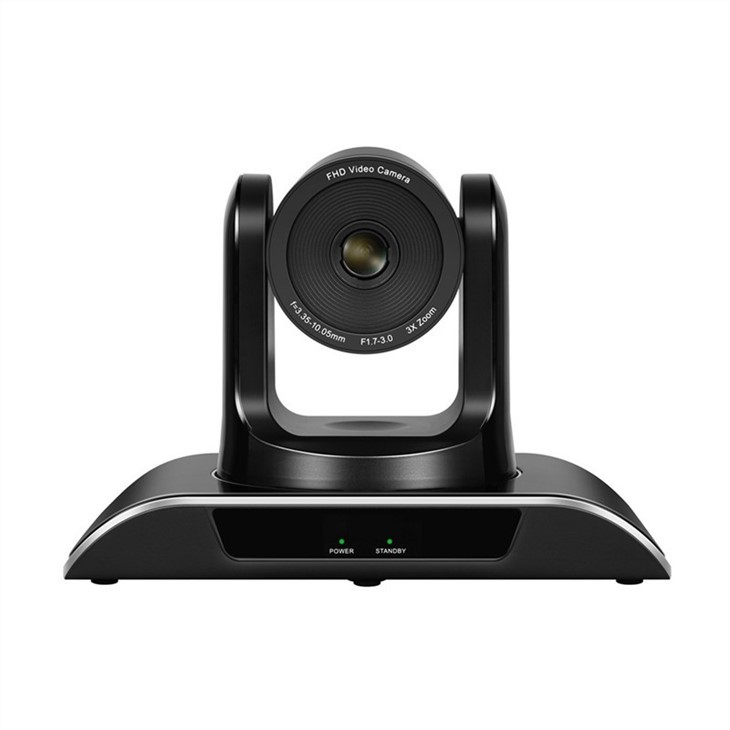
- 1080p web kamerası: Bir tedarikçi olarak, 1080p web kameramızın kalitesini kefil edebilirim. Mükemmel video kalitesi sağlamak için tasarlanmıştır ve çok çeşitli cihazlarla uyumludur.
- Projektör: Projektörünüzün web kamerasını bağlamak için gerekli giriş bağlantı noktalarına sahip olduğundan emin olun. Yaygın giriş bağlantı noktaları arasında HDMI, USB ve VGA bulunur.
- Kablolar: Projektörünüzün giriş bağlantı noktalarına bağlı olarak, uygun kablolara ihtiyacınız olacak. Örneğin, projektörünüzün bir HDMI bağlantı noktası varsa, bir HDMI kablosu gerekir.
- Bilgisayar veya dizüstü bilgisayar: Web kamerası ve projektör arasında bir köprü görevi görmek için bir bilgisayara veya dizüstü bilgisayara ihtiyacınız olacak. Bilgisayar video sinyalini web kamerasından işleyecek ve projektöre gönderecektir.
Adım - By - Adım Bağlantı İşlemi
1. Adım: Cihazlarınızı hazırlayın
İlk olarak, projektör, bilgisayar ve web kameranızı kapatın. Bu, herhangi bir elektrik hasarını önlemek için bir güvenlik önlemidir. Ardından, projektörünüzdeki giriş bağlantı noktalarını ve web kameranız ve bilgisayarınızdaki çıkış bağlantı noktalarını bulun.
2. Adım: Web kamerasını bilgisayara bağlayın
USB kablosunu kullanarak 1080p web kameranızı bilgisayarınıza bağlayın. Modern web kameralarının çoğu fiş ve - oyundur, yani bilgisayarınıza bağlandıktan sonra otomatik olarak tanınırlar. Ancak, bazı durumlarda, web kamerası üreticisi tarafından sağlanan sürücüleri yüklemeniz gerekebilir.
Adım 3: Bilgisayardaki web kamerasını kontrol edin
Web kamerasını bilgisayara bağladıktan sonra bilgisayarınızı açın. Windows'taki kamera uygulamasında veya Mac'teki fotoğraf kabini uygulamasında bir video - yerleşik gibi yakalama uygulaması. Ekranda net bir görüntü görebileceğinizden emin olarak web kamerasının düzgün çalışıp çalışmadığını kontrol edin.
4. Adım: Bilgisayarı projektöre bağlayın
Şimdi, bilgisayarınızı projektöre bağlama zamanı. Projektörünüzde bir HDMI bağlantı noktası varsa, bilgisayarınızın HDMI çıkış bağlantı noktasını projektörün HDMI giriş bağlantı noktasına bağlamak için bir HDMI kablosu kullanın. Bilgisayarınızda veya projektörünüzde bir HDMI bağlantı noktası yoksa, bir VGA kablosu veya bir USB - HDMI adaptörü kullanabilirsiniz.
Adım 5: Projektör ayarlarını yapılandırın
Projektörünüzü açın. Bilgisayarınızda ekran ayarlarına gidin. Windows'ta, ekran ayarlarına sağ - masaüstüne tıklayarak ve "Ekran Ayarları" nı seçerek erişebilirsiniz. Mac'te "Sistem Tercihleri" e gidin ve ardından "Ekranlar" a tıklayın. Burada, içeriği projektördeki nasıl görüntülemek istediğinizi seçebilirsiniz. Ekranı çoğaltmayı, ekranı genişletmeyi veya yalnızca projektörü kullanmayı seçebilirsiniz.
Adım 6: Bağlantıyı test edin
Ekran ayarlarını yapılandırdıktan sonra, bir video açın - uygulamayı tekrar yakalayın. Şimdi projektör ekranındaki web kamerasından video beslemesini görmelisiniz. Videoyu görmüyorsanız, tüm bağlantıları çift - kontrol edin ve projektörün doğru giriş kaynağına ayarlandığından emin olun.
Sorun Giderme İpuçları
- Video sinyali yok: Projektörde bir video sinyali alamıyorsanız, düzgün bağlandıklarından emin olmak için kabloları kontrol edin. Ayrıca, projektörün doğru giriş kaynağına ayarlandığından emin olun.
- Kötü video kalitesi: Video kalitesi düşükse, web kameranızın temiz olduğundan ve odada yeterli ışık olduğundan emin olun. Ayrıca bilgisayarınızdaki çözünürlük ayarlarını ayarlamayı da deneyebilirsiniz.
- Sürücü Sorunları: Bilgisayarınız web kamerasını tanımıyorsa, sürücüleri kaldırmayı ve yeniden yüklemeyi deneyin. Sürücüleri genellikle web kamerası üreticisinin web sitesinde bulabilirsiniz.
1080p web kamerasını bir projektöre bağlamanın avantajları
- Geliştirilmiş işbirliği: Bir iş veya eğitim ortamında, bir 1080p web kamerasını bir projektöre bağlamak daha iyi işbirliği sağlar. Web kamerasından video akışını büyük bir grup insanla paylaşarak toplantılar, sunumlar ve eğitim oturumları yapmayı kolaylaştırabilirsiniz.
- Evde Eğlence: Evde, web kamerasını büyük bir ekranda videolar akışı veya oyun oynamak için kullanabilirsiniz. Bu daha sürükleyici bir eğlence deneyimi sağlar.
Ürün tekliflerimiz
1080p web kamerası tedarikçisi olarak, ihtiyaçlarınızı karşılamak için çok çeşitli ürünler sunuyoruz. BizimVideo Konferans Kamera Mikrofonu ve KonuşmacıVideo konferans için bir çözüm - büyük bir çözümdür. Yüksek kaliteli 1080p web kamerasını bir mikrofon ve hoparlörle birleştirerek mükemmel ses ve video kalitesi sağlıyor.
Biz de varKonferans Odası Mikrofon Çözümleriweb kameralarımızla sorunsuz bir şekilde çalışmak için tasarlanmıştır. Bu mikrofonlar toplantılar ve sunumlar sırasında net ses sağlar.
Tam bir çözüm arıyorsanız, bizimVideo Konferans Kiti1080p web kamerası, mikrofon, hoparlör ve kablolar dahil olmak üzere başarılı bir video konferans kurulumu için ihtiyacınız olan her şeyi içerir.
Tedarik için bizimle iletişime geçin
1080p web kameramızı veya diğer ürünlerimizden herhangi birini satın almakla ilgileniyorsanız, sizden haber almak isteriz. İster küçük bir işletme, ister büyük bir şirket veya bir eğitim kurumu olun, size ihtiyaçlarınız için doğru çözümler sunabiliriz. Bir tedarik tartışması başlatmak ve videonuzu bir sonraki seviyeye taşımak için bize ulaşın.

Referanslar
- Steve Andriole tarafından "Video Konferans"
- Üretici X tarafından "Projektör Kurulum ve Bakım Kılavuzu"


